Мероприятия (характеристики)
Для корректного заполнения компонентов характеристики р10_к «Количество школьников, принявших участие в деятельности передовых инженерных школ в целях ранней профессиональной ориентации» необходимо создать мероприятия в разделе «Планируемая деятельность». Подробнее здесь.
Мероприятия программы
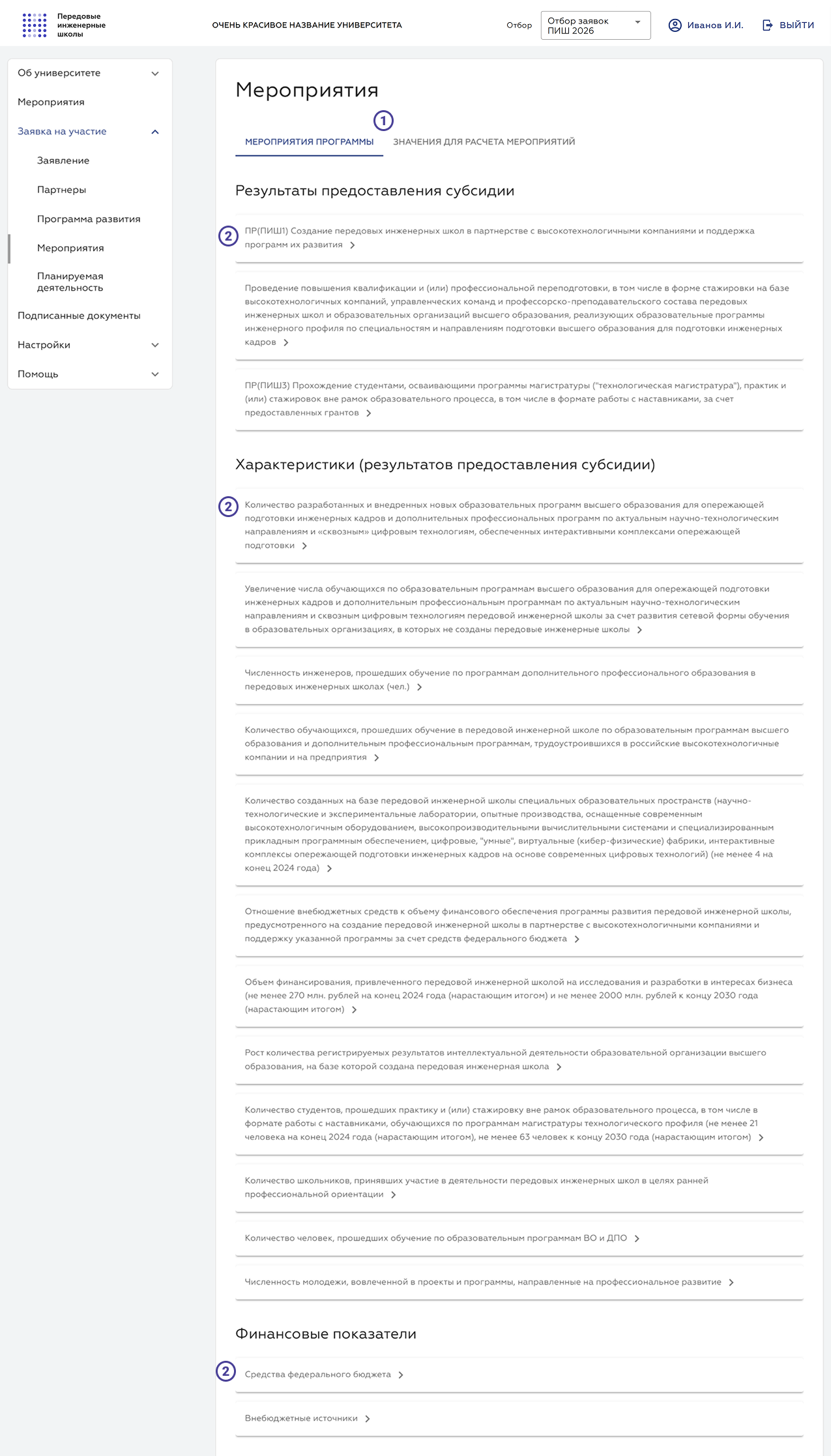
При переходе в раздел «Мероприятия» пользователь попадет на страницу, показанную на рисунке 1. Все характеристики представлены списком и сгруппированы согласно нормативным документам в 3 блока:
- Результаты предоставления грантов;
- Характеристики (результатов предоставления субсидии);
- Финансовые показатели.
На странице доступны следующие элементы интерфейса (Рисунок 1):
- Вкладки — дают возможность переходить между страницами «Мероприятия программы» и «Значения для расчета мероприятий».
- Характеристики программы — при нажатии на характеристику пользователь перейдёт на страницу «Подробнее о показателе».
Рисунок 1 — Вкладка «Мероприятия программы»
Подробнее о показателе
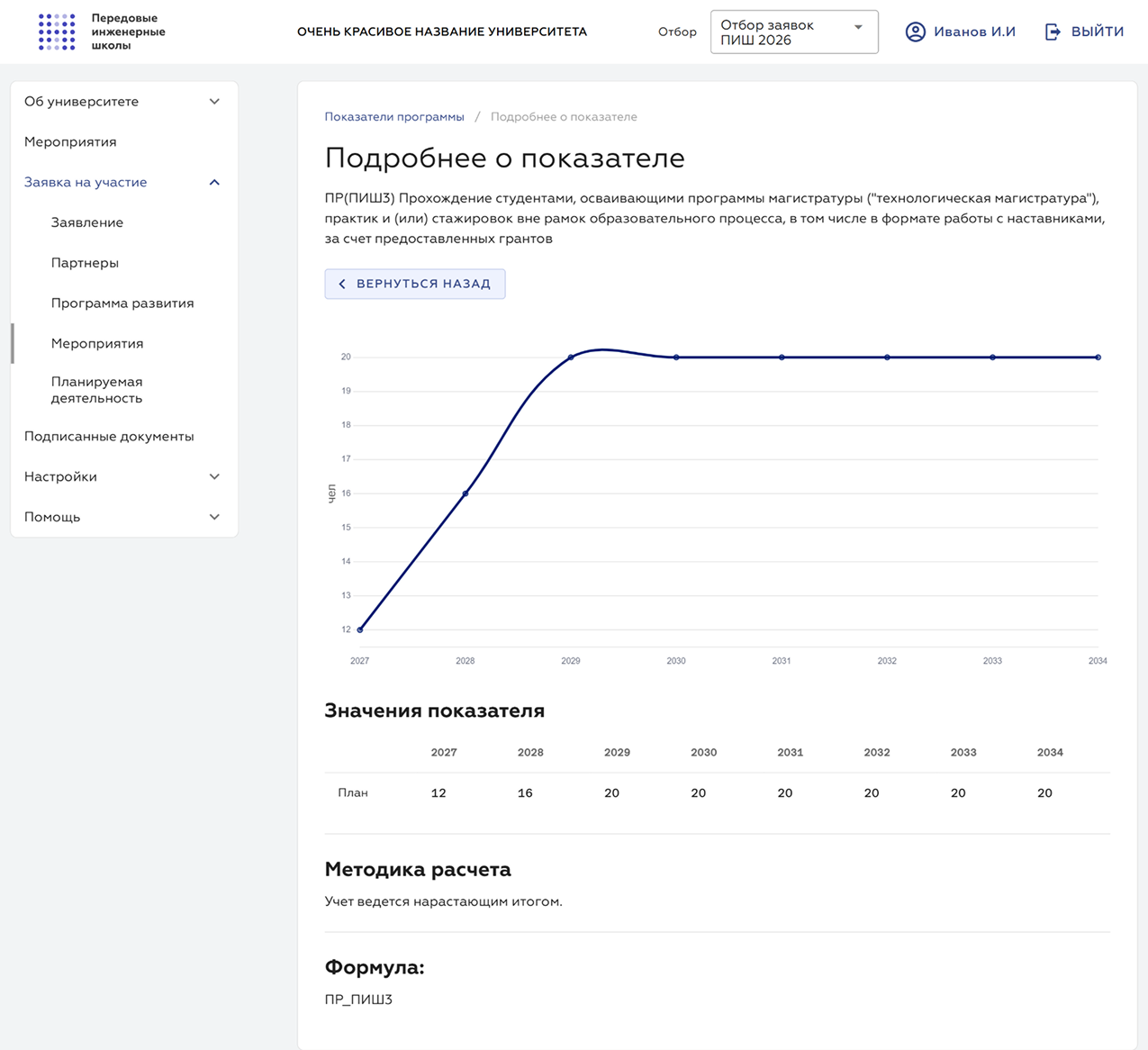
На странице будут отражены данные по характеристике в виде графика и таблицы (Рисунок 2). График визуально отображает значения, указанные во вкладке «Значения для расчета мероприятий» в рамках каждого компонента с учетом методики расчета каждой характеристики. Таблица содержит в себе значения показателя по всем компонентам, которые были ранее заполнены во вкладке «Значения для расчета мероприятий».
На странице доступны следующие элементы интерфейса:
- Кнопка «Вернуться назад» — при нажатии пользователь перейдёт на страницу «Мероприятия программы».
Рисунок 2 — Страница «Подробнее о показателе»
Значения для расчета мероприятий
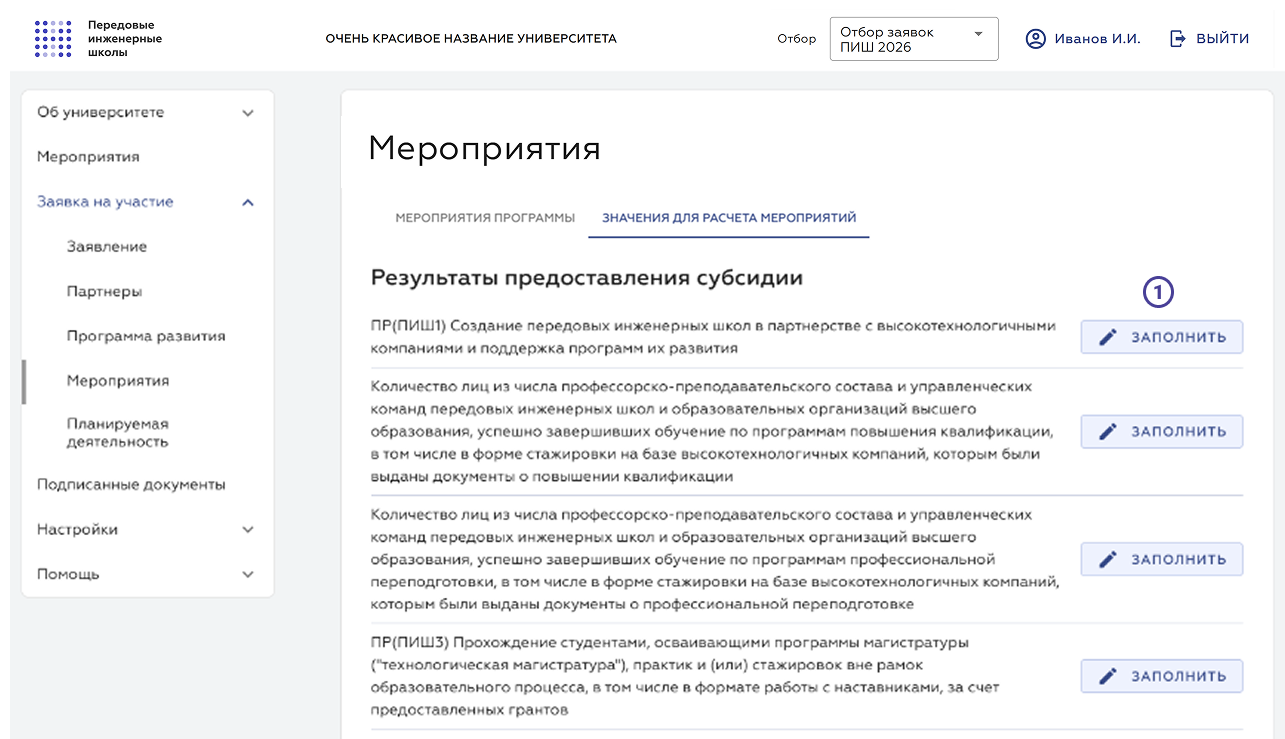
Даная вкладка предназначена для заполнения компонентов характеристик (Рисунок 3). Введенные данные отобразятся во вкладке «Мероприятия программы» при переходе на страницу «Подробнее о показателе».
Значения для расчета мероприятий так же, как и мероприятия программы, сгруппированы в 3 блока:
- Результаты предоставления грантов;
- Характеристики (результатов предоставления субсидии);
- Финансовые показатели.
Финансовые показатели делятся на «Средства федерального бюджета» и «Внебюджетные источники».
Расчет средств федерального бюджета основан на соответствующей характеристике во вкладке «Значения для расчета мероприятий».
Расчет внебюджетных источников основан на компонентах:
- Средства квалифицированного заказчика;
- Средства университета;
- Средства иных участников кооперации;
- Иные внебюджетные источники.
На странице доступен следующий элемент интерфейса:
- Кнопка «Заполнить» — при нажатии пользователь перейдёт на страницу для редактирования значения.
Рисунок 3 — Вкладка «Значения для расчета мероприятий»
Редактирование значения для расчета мероприятий
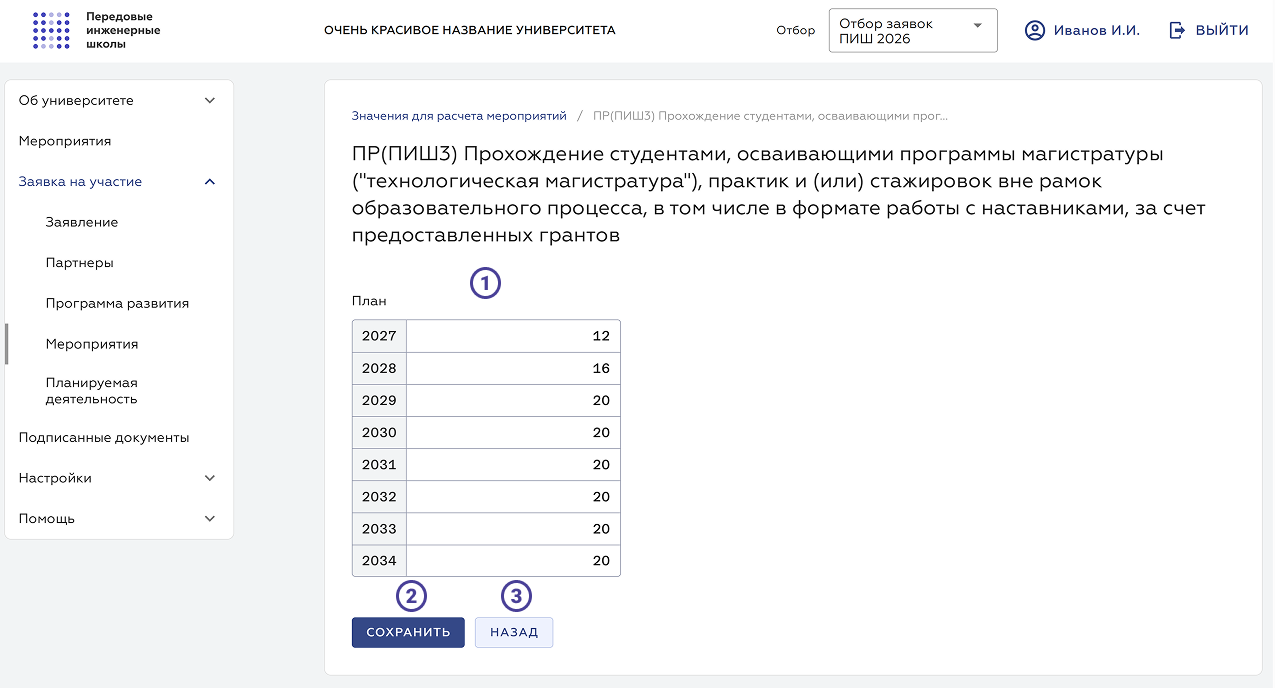
На данной странице пользователь может изменить значение характеристик программы.
На странице доступны следующие элементы интерфейса (Рисунок 4):
- Блок ввода плановых значений характеристик по годам.
- Кнопка «Сохранить» — при нажатии введенные пользователем данные будут сохранены, и страница обновится.
- Кнопка «Назад» — при нажатии кнопки пользователь перейдет на страницу «Значения для расчета мероприятий». Если пользователь ранее не сохранил информацию, все изменения будут утеряны.
Рисунок 4 — Редактирование значения для расчета мероприятий
Характеристика р10-к
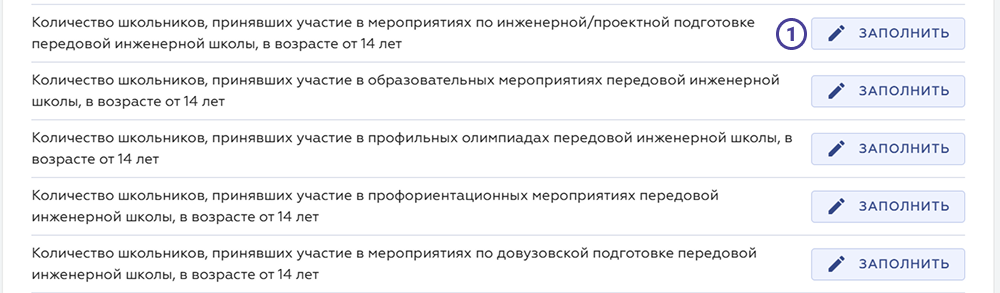
В Личном кабинете ПИШ в разделе «Мероприятия» во вкладке «Мероприятия программы» есть характеристика р10_к «Количество школьников, принявших участие в деятельности передовых инженерных школ в целях ранней профессиональной ориентации», которая состоит из 5 заполняемых компонентов (Рисунок 5), для корректного заполнения которых сперва необходимо создать мероприятия по профориентации школьников в разделе «Планируемая деятельность».
Рисунок 5 – компоненты р10_к
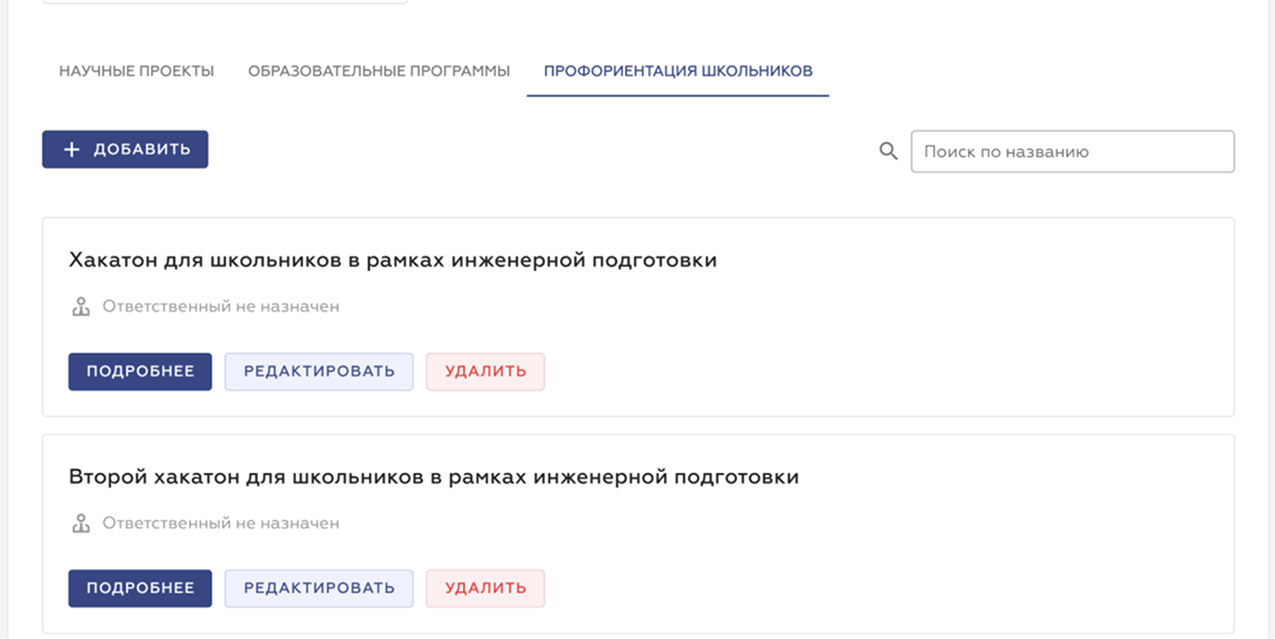
Можно создавать несколько разноименных мероприятий с указанием одинаковых групп и видов деятельности.
Рисунок 6 – пример мероприятий
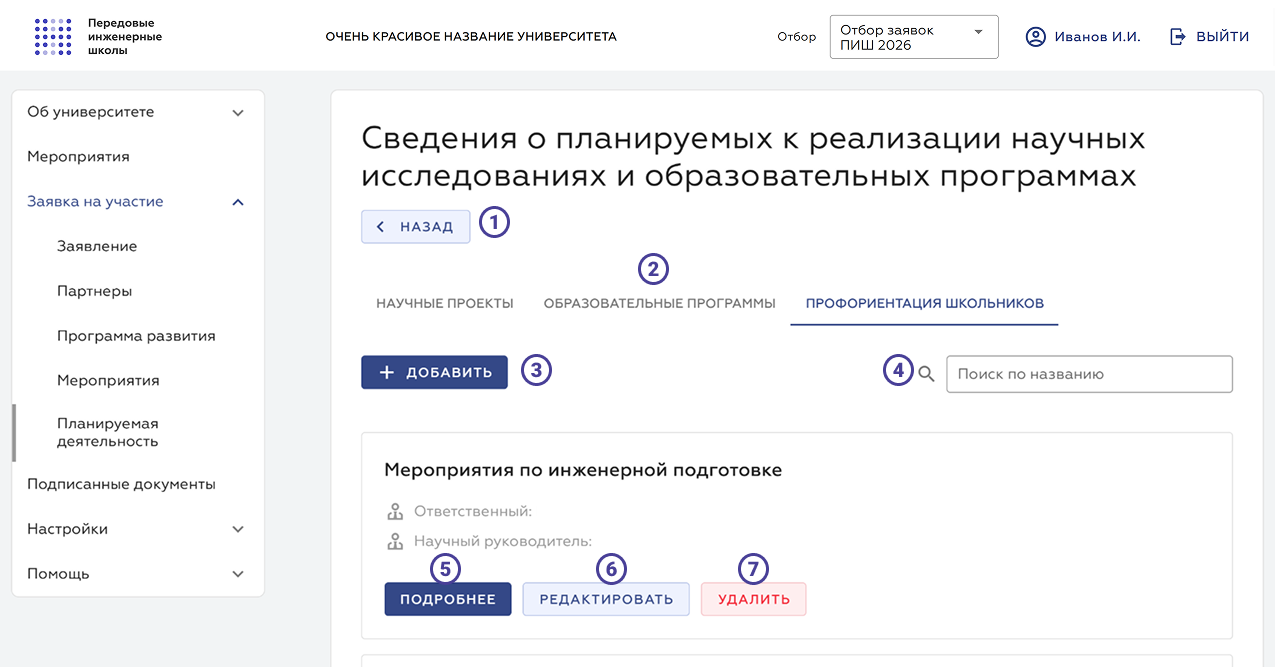
В разделе «Планируемая деятельность» пользователю необходимо перейти во вкладку «Профориентация школьников» ➁ и нажать кнопку «Добавить» ➂(Рисунок 7).
Рисунок 7 – вкладка «Профориентация школьников»
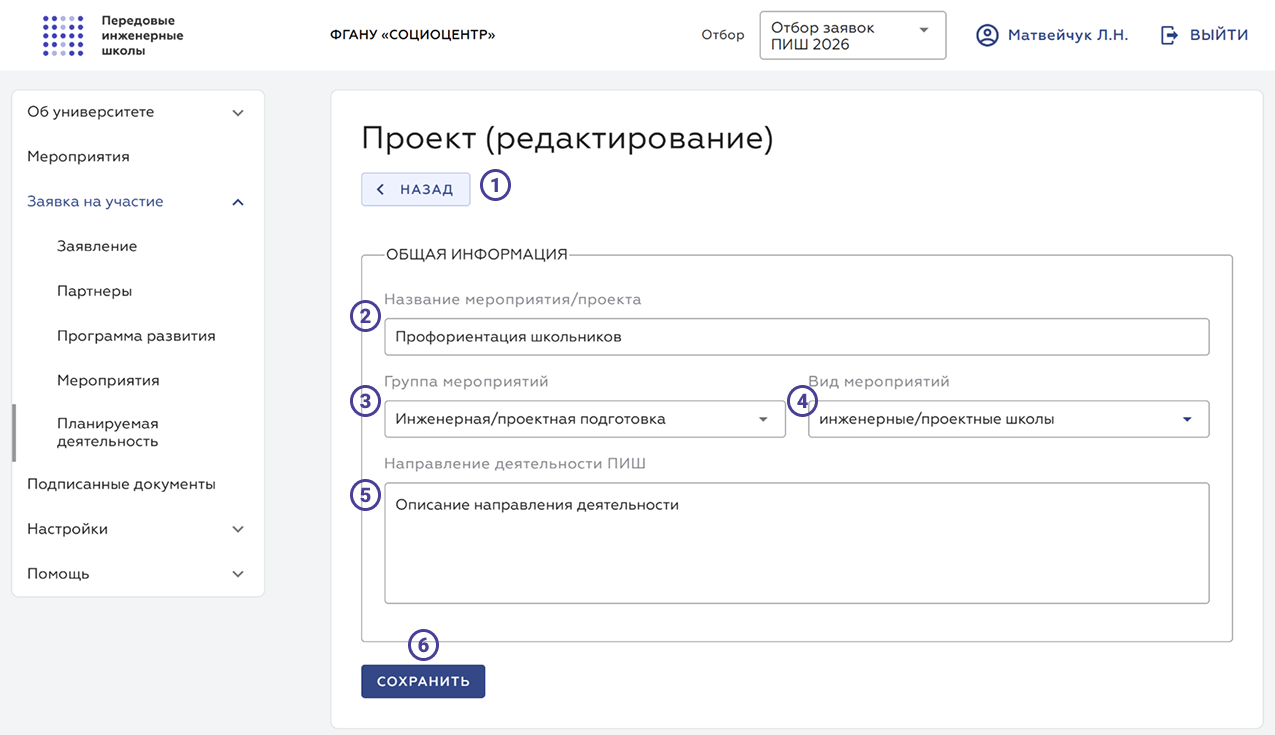
После нажатия кнопки «Добавить» пользователю откроется окно, в котором нужно заполнить общую информацию по мероприятию, которая включает в себя:
- Наименование мероприятия (текстовое поле);
- Группа мероприятий (выпадающий список);
- Вид мероприятия (выпадающий список);
- Описание направления деятельности (текстовое поле).
После заполнения всей необходимой информации необходимо нажать кнопку «Сохранить» ➅ (Рисунок 8).
Рисунок 8 – создание проекта по профориентации
Теперь пользователь может вернуться во вкладку «Профориентация школьников» в разделе «Планируемая деятельность» и нажать кнопку «Подробнее» в любом из созданных мероприятий (Рисунок 9).
Рисунок 9 – вкладка «Профориентация школьников»
На открывшейся странице созданного мероприятия пользователь может назначить ответственного ②, назначить научного руководителя ➂ или отредактировать информацию по мероприятию ④ (Рисунок 10). Страница редактирования мероприятия выглядит так же, как и страница создания.
Рисунок 10 – страница проекта
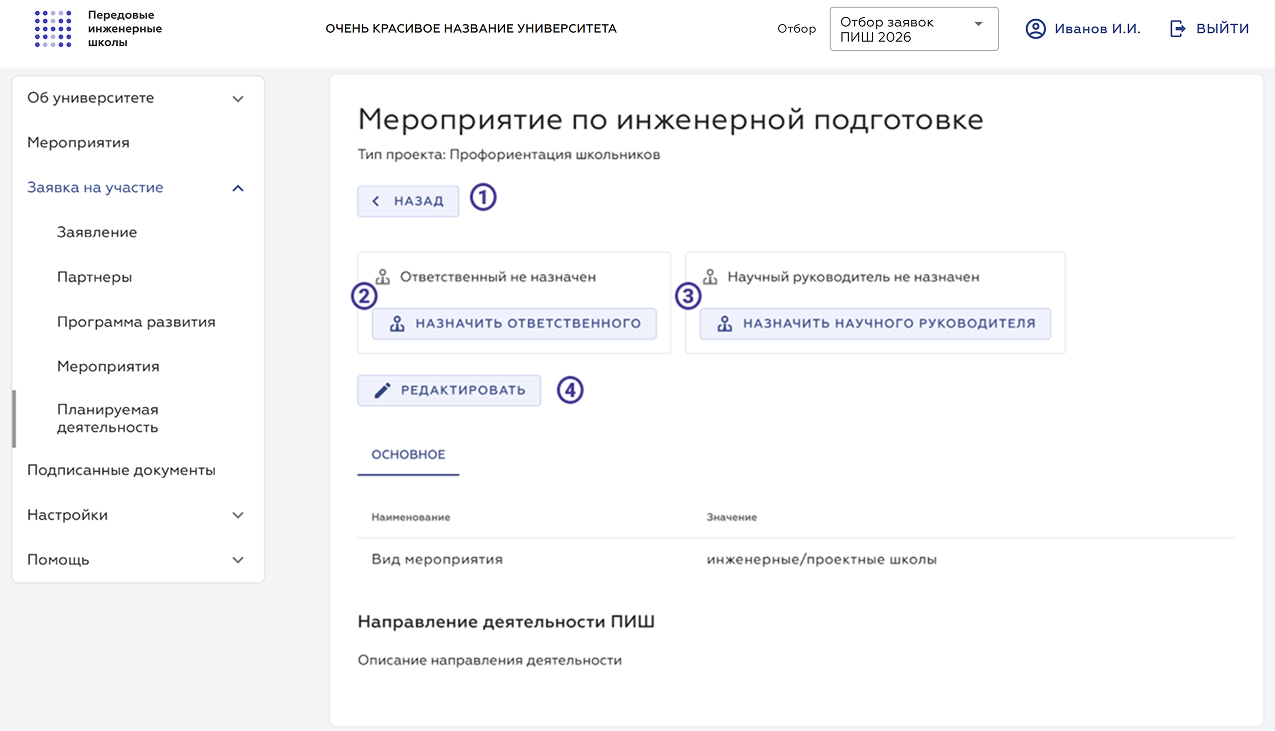
После создания всех необходимых мероприятий по направлениям пользователь может перейти в раздел «Мероприятия», затем во вкладке «Значения для расчета мероприятий» выбрать компонент для заполнения и нажать кнопку «Заполнить» ① (Рисунок 11)
Рисунок 11 – компоненты р10_к
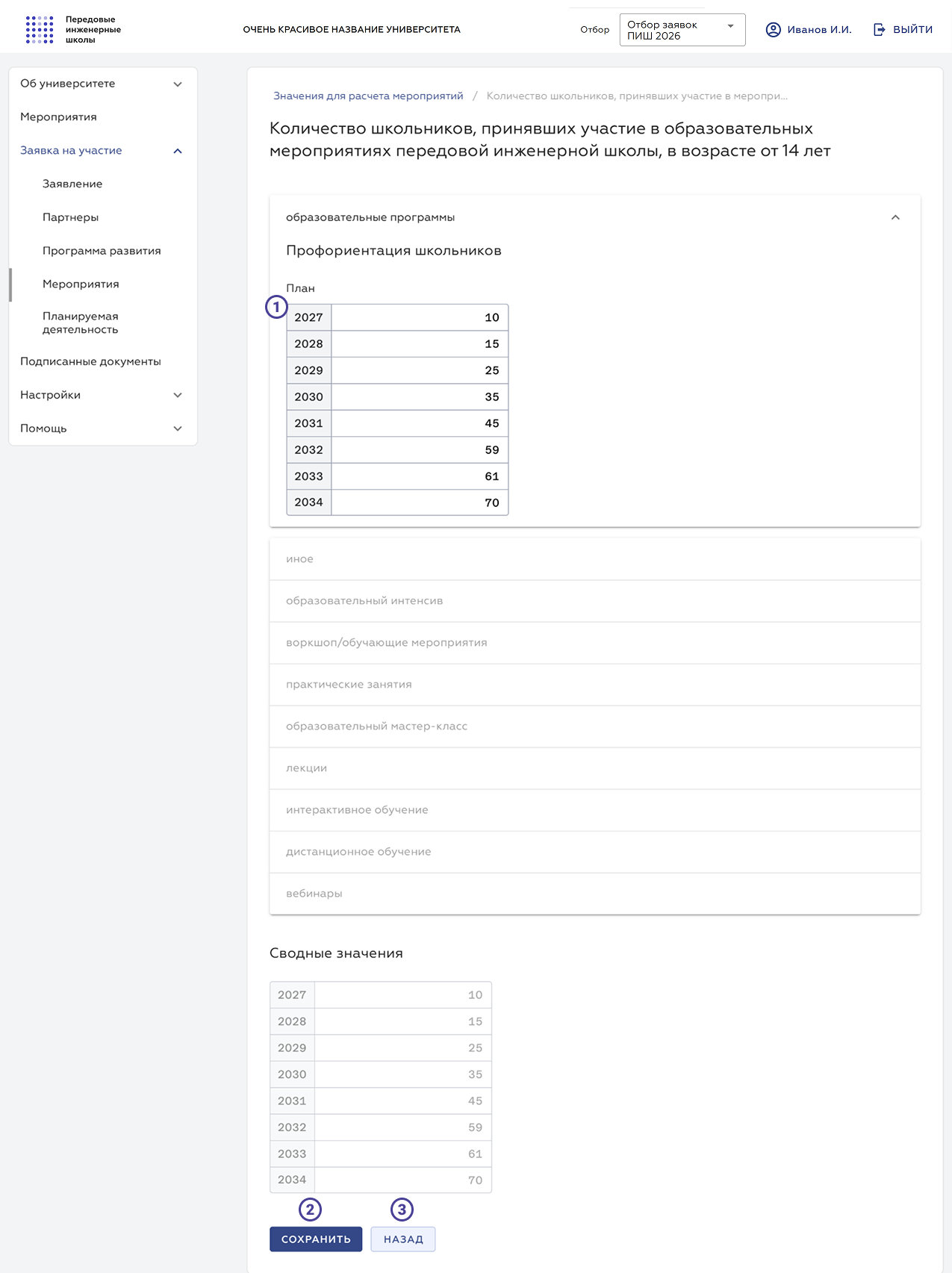
На открывшейся странице будут доступны для заполнения только те направления, которые были ранее указаны при создании мероприятий. При нажатии на вид мероприятия пользователю откроется таблица «План» ①, в которую необходимо ввести плановые значения. После заполнения всех доступных таблиц общий результат суммируется в таблице «Сводные значения» (Рисунок 12).
При заполнении таблицы можно использовать только целые числа, начиная с 0. Система не позволит ввести любые дробные значения.
После заполнения доступных таблиц необходимо нажать кнопку «Сохранить» ②.
Рисунок 12 – страница заполнения характеристики р10_к
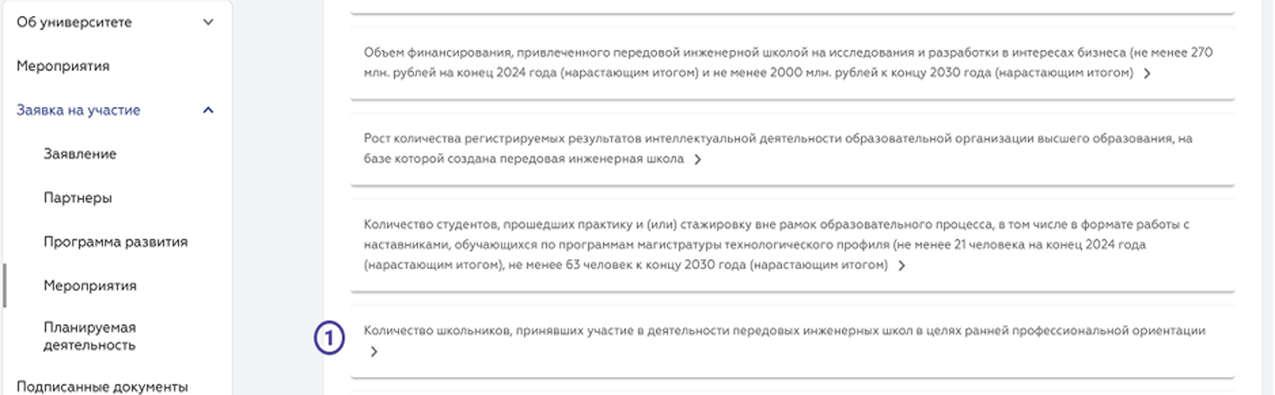
После сохранения информации пользователь может вернуться в раздел «Мероприятия» перейти во вкладку «Мероприятия программы», затем открыть характеристику р10_к «Количество школьников, принявших участие в деятельности передовых инженерных школ в целях ранней профессиональной ориентации» (Рисунок 13).
Рисунок 13 – Страница «Мероприятия программы»
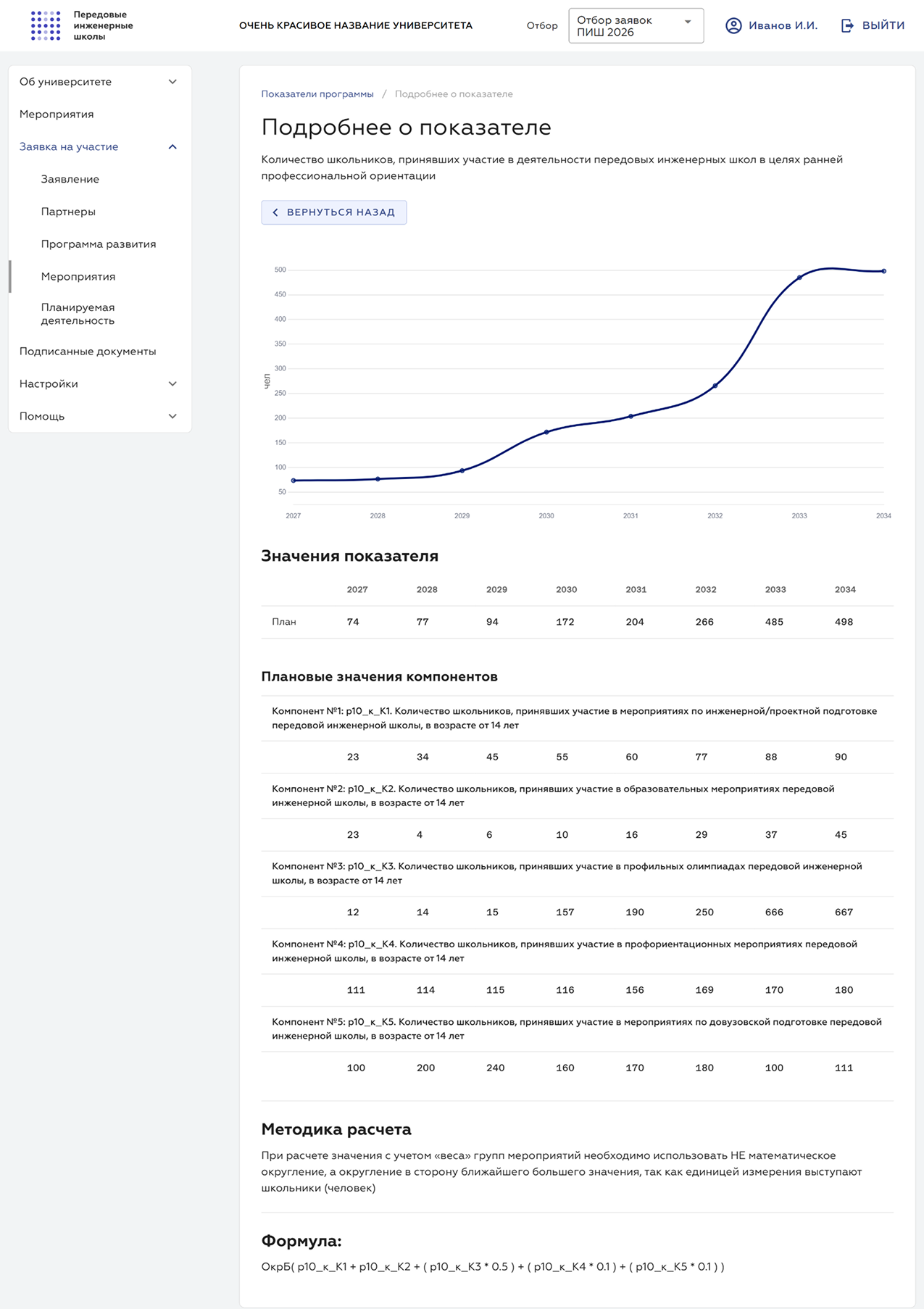
Пользователю откроется страница «Подробнее о показателе». На странице будут отражены данные по характеристике в виде графика и таблицы. График визуально отображает значения, указанные во вкладке «Значения для расчета мероприятий» в рамках каждого компонента с учетом методики расчета характеристики. Таблица содержит в себе значения по всем пяти компонентам, которые были ранее заполнены во вкладке «Значения для расчета мероприятий» (Рисунок 14).
Рисунок 14 – подробнее о показателе
При удалении мероприятия по профориентации школьников в разделе «Планируемая деятельность» необходимо ОБЯЗАТЕЛЬНО декомпозировать коррелирующие компоненты характеристики Р10_к для удаления участников из соответствующих мероприятий с последующим пересохранением соответствующих компонентов в разделе «Мероприятия» и печатной формы программы развития.
Характеристика р8-з
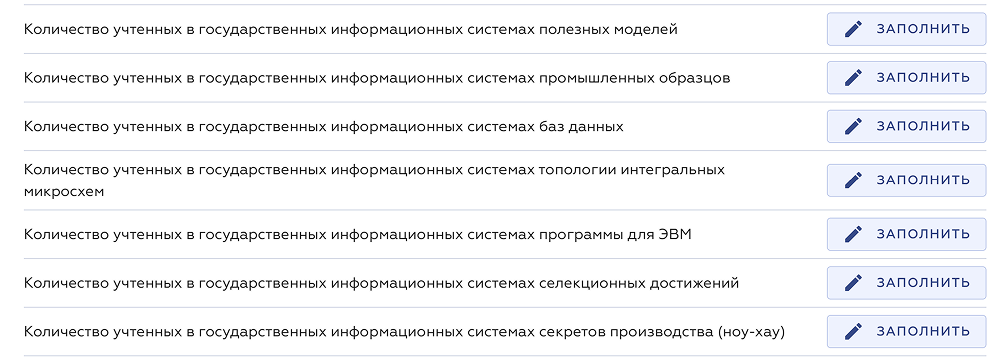
Для корректного расчета характеристики р8_з ее компоненты (8 штук) заполняются в особом порядке (Рисунок 15):
Рисунок 15 – Компоненты характеристики р8_з
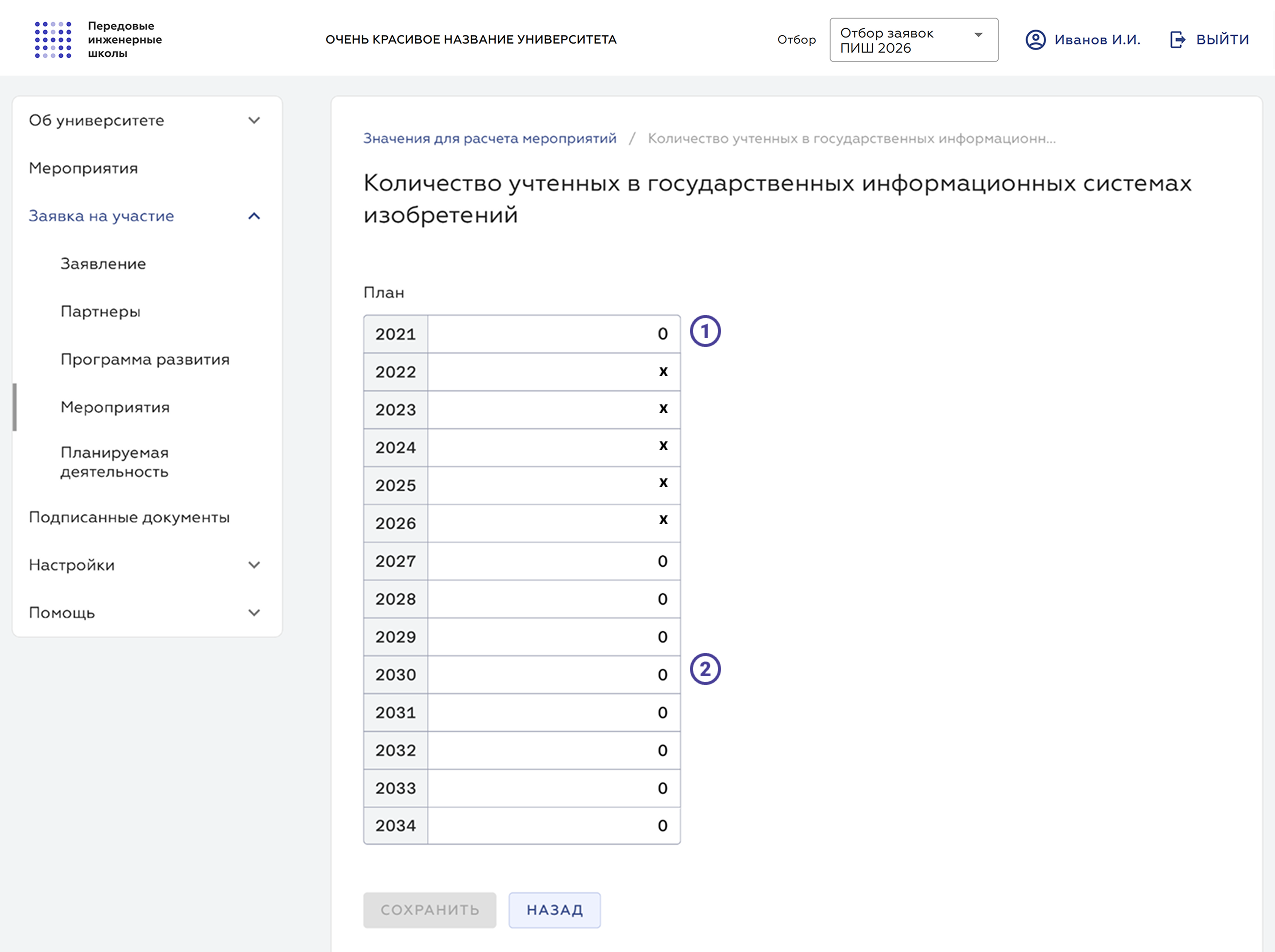
- Необходимо внести значения компонентов характеристики за 2021 год, т.к. это базовый год, в сравнении с которым происходит расчет в соответствии с методикой расчета характеристик.
- Поля за 2022–2026 годов не обязательны к заполнению, так как не влияют на расчет характеристики.
- Необходимо заполнить значения в период 2027–2034 годов, т.к. это период реализации программы развития и исполнения характеристик (Рисунок 16).
Рисунок 16 – Особенности интерфейса для компонентов характеристики р8_з
 .
.