Партнеры
Формируемый перечень/список высокотехнологичных компаний-партнёров влияет на данные в других разделах (например, на научные проекты и образовательные программы в разделе «Планируемая деятельность». Действия в данном подразделе заявки разбиты на два этапа:
- Добавление компании в перечень/список — после выполнения данного действия компанию можно будет указывать в других разделах заявки.
- Указание всех необходимых данных по партнёру согласно нормативной документации, путём редактирования данных о партнёре — после выполнения данного этапа партнёр становится полноправной частью заявки университета.
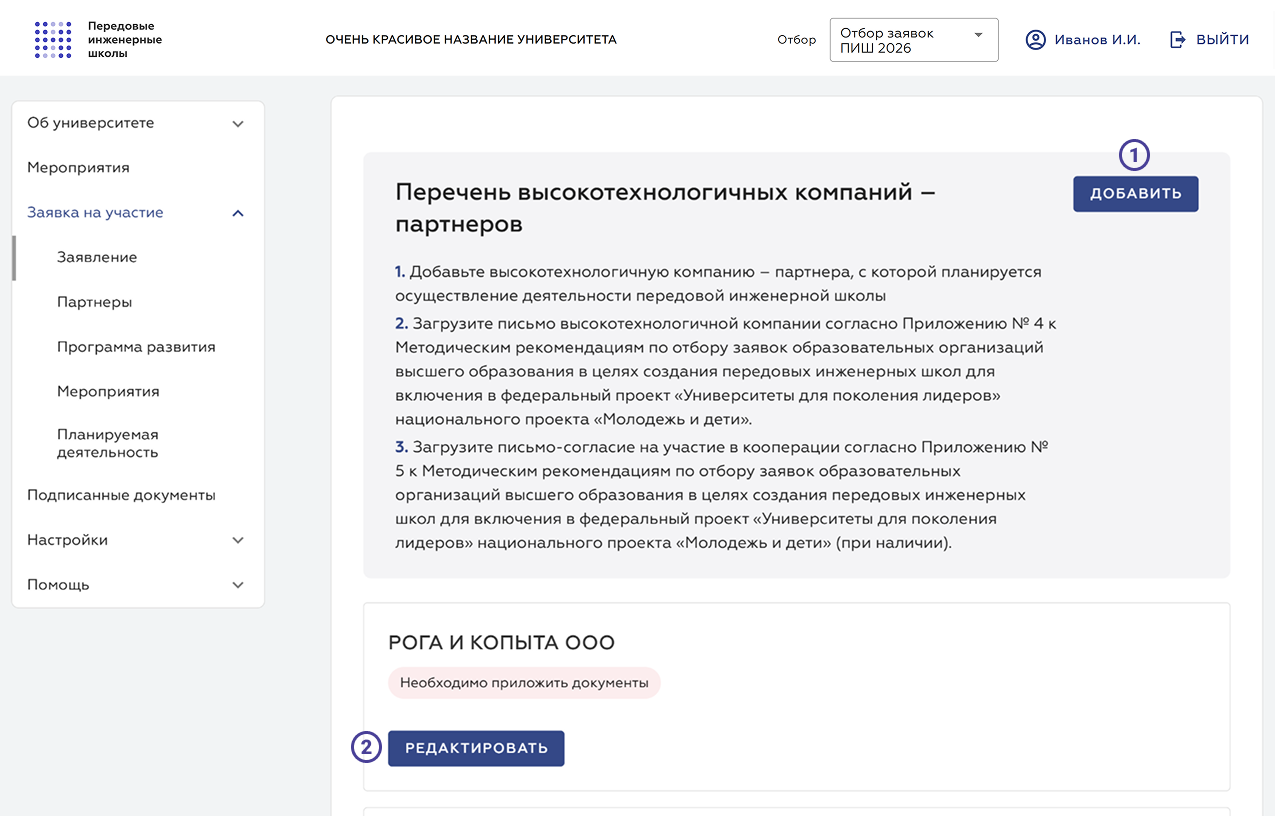
При переходе в раздел пользователю открывается текущий список партнёров (Рисунок 1).
Страница со списком партнеров
На странице доступны следующие элементы интерфейса:
- Кнопка «Добавить» — при нажатии пользователь перейдёт на страницу добавления партнёра
- Кнопка «Редактировать» — при нажатии пользователь перейдёт на страницу редактирование партнера.
Рисунок 1 — Список партнёров
Добавление партнера
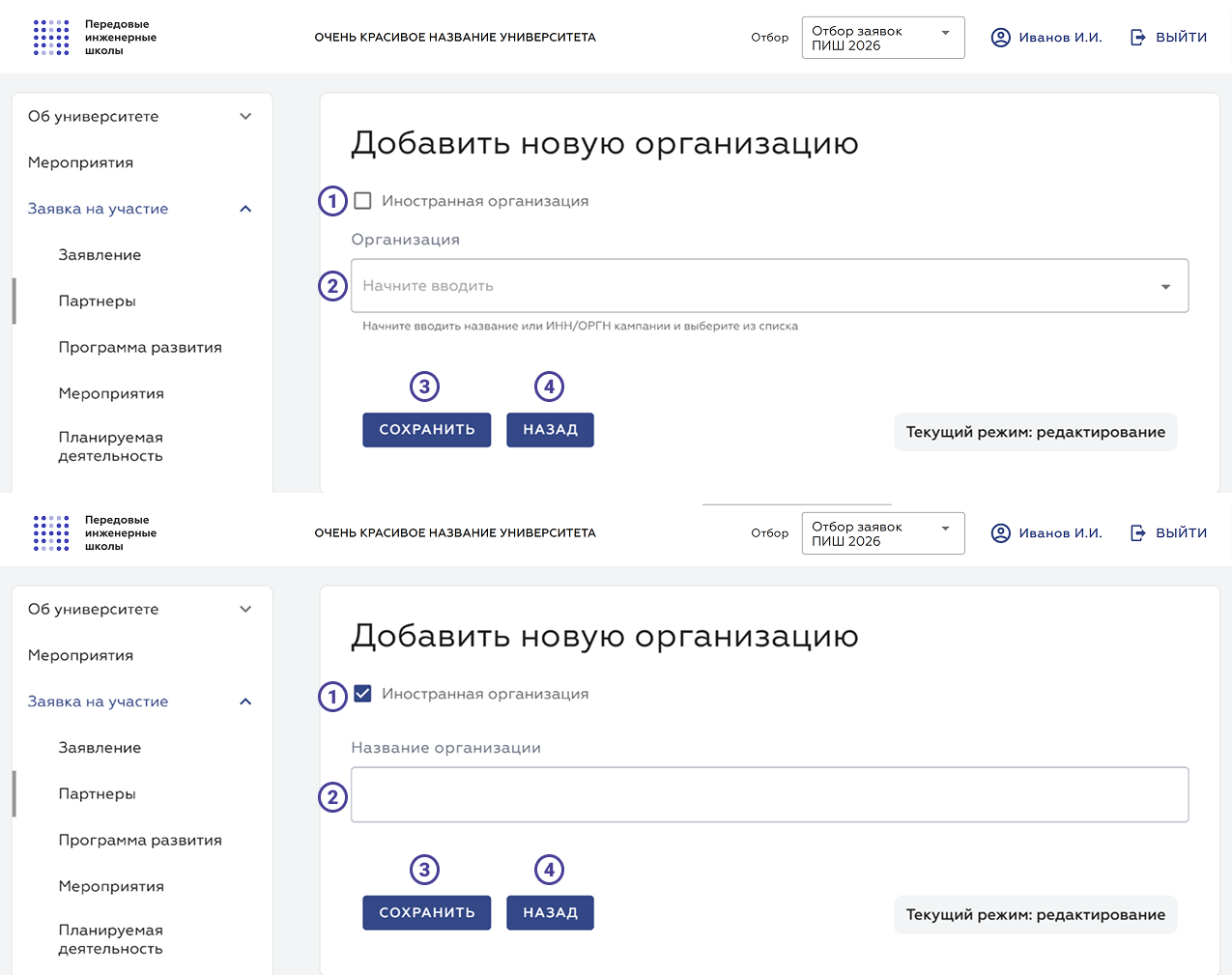
На странице доступны следующие элементы интерфейса (Рисунок 2):
- Чекбокс «Иностранная компания» — в зависимости от значения меняется поведение поля под номером 2.
- Поле «Компания/Название компании»:
- Компания (без галочки «Иностранная компания») — в поле организован поиск действующих компаний, зарегистрированных в РФ по ИНН и (или) названию.
- Название компании (при наличии галочки «Иностранная компания») — поле становится обычным текстовым полем для указания точного названия иностранной компании.
- Кнопка «Сохранить» — при нажатии указанные данные по новому партнёру сохранятся.
- Кнопка «Назад» — при нажатии пользователь будет направлен на страницу со списком партнеров. Если пользователь предварительно не нажал кнопку «Сохранить», то введенные данные будут утеряны.
Рисунок 2 — Интерфейс добавления партнера
Редактирование партнера
Вид партнера «Высокотехнологичная компания (квалифицированной заказчик)», может быть присвоен только одному контрагенту в Личном кабинете. Для остальных контрагентов необходимо выбрать иные виды партнеров.
Если попытаться присвоить вид партнера «Высокотехнологичная компания (квалифицированный заказчик)» второму контрагенту, система выдаст предупреждение и не даст сохранить результат.
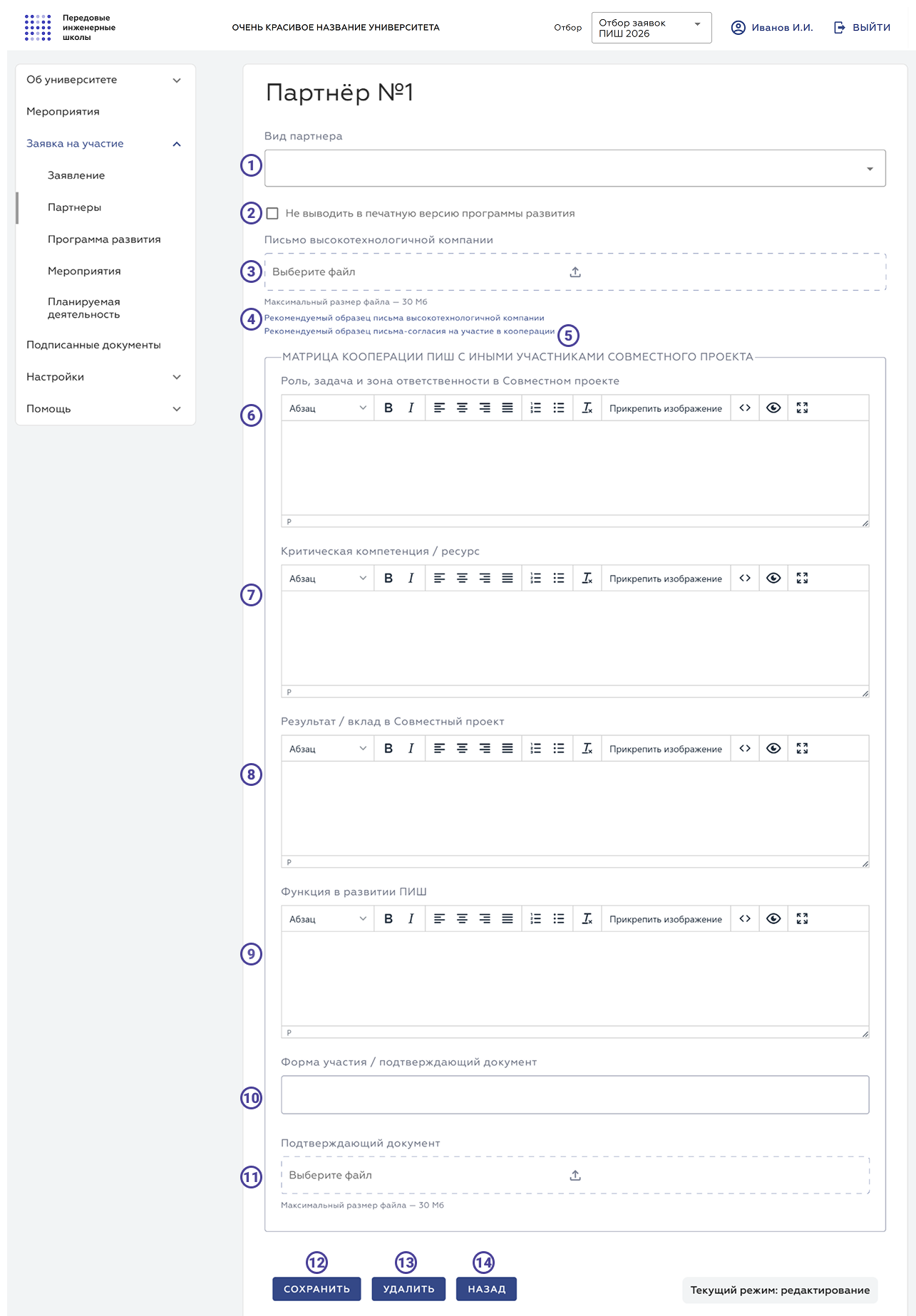
На странице доступны следующие элементы интерфейса (Рисунок 3):
Поле «Вид партнера» – поле для указания вида партнера (выпадающий список).
Чекбокс «Не выводить в печатную версию программы развития» – при проставлении чекбокса компания-партнер не будет выводится в печатную форму программы развития.
Поле «Письмо высокотехнологичной компании» – позволяет загрузить файл письма высокотехнологичной компании. Файл с шаблоном письма можно скачать по соответствующей ссылке (пункт 4 данного списка).
Ссылка «Рекомендуемый образец письма высокотехнологичной компании» – ссылка для скачивания образца письма ТОЛЬКО ДЛЯ высокотехнологичной компании (квалифицированного заказчика). Высокотехнологичной компании необходимо подписать письмо, после чего университет прикрепляет файл в соответствующее поле (пункт 3 данного списка).
Ссылка «Рекомендуемый образец письма-согласия на участие в кооперации» – ссылка для скачивания образца письма-согласия на участие в кооперации (иные компании-партнеры). После подписания письмо необходимо прикрепить в соответствующее поле (пункт 3 данного списка).
ОБРАТИТЕ ВНИМАНИЕ!Следующие пункты списка формируют таблицу «Матрица кооперации ПИШ с иными участниками совместного проекта» (раздел 2 Программы развития), таблицу раздела 3.4. Механизмы кооперации ПИШ с иными участниками.
Поле «Роль, задача и зона ответственности в Совместном проекте» – wysiwyg-редактор для ввода данных.
Поле «Критическая компетенция / ресурс» – wysiwyg-редактор для ввода данных.
Поле «Результат / вклад в совместный проект» – wysiwyg-редактор для ввода данных.
Поле «Функция в развитии ПИШ» – wysiwyg-редактор для ввода данных.
Поле «Форма участия / подтверждающий документ» – текстовое поле для ввода данных.
Поле «Подтверждающий документ» – позволяет загрузить файл подтверждающего документа (при необходимости).
Кнопка «Сохранить» – при нажатии указанные или скорректированные данные по партнеру сохранятся, после чего пользователь будет направлен на страницу со списком партнеров.
Кнопка «Удалить» – при нажатии система попробует удалить соответствующего партнера. В случае если партнер не задействован ни в одном из научных проектов и (или) образовательных программах удаление произойдет успешно, в противном случае система выдаст ошибку с указанием научного проекта и (или) образовательной программы, в которых участвует партнер.
Кнопка «Назад» – при нажатии пользователь будет направлен на страницу со списком партнеров. Если пользователь предварительно не нажал кнопку «Сохранить», то введенные данные будут утеряны.
Рисунок 3 — Интерфейс редактирования партнёра
Удаление партнёра
Для корректного удаления партнёра необходимо проверить, что партнёр не является участником какого-либо научного проекта или образовательной программы в разделе «Планируемая деятельность». В противном случае партнёр не будет удален до тех пор, пока он не будет исключен из всех проектов, в которых является участником.
Если возникает ошибка с описанием «Необходимо предварительно удалить всех сотрудников партнёра из кадрового обеспечения в соответствующем блоке», пользователю в таком случае необходимо удалить всех сотрудников организации-партнёра из вкладки «Проектная команда» (для научных проектов) или «Кадровое обеспечение» (для образовательных программ).
Таким образом, пользователь должен выполнить три основных действия:
- Удалить сотрудников организации-партнёра из проектов;
- Удалить организацию из всех проектов;
- Удалить организацию в разделе «Партнёры».