Программа развития
В данном будут рассмотрены структура данных программы развития и типовые элементы интерфейса, доступные пользователям, для работы с ними.
Пункты раздела относятся к двум печатным формам:
- пункты 1–5 – печатная форма самой программы развития;
- пункты без нумерации, написанные верхним регистром – совместный проект с высокотехнологичным партнером.
Структура программы развития
1. Текущее состояние и результаты развития университета. Целевая модель и её ключевые характеристики
1. Резюме, паспорт и исходная позиция ПИШ
- 1.1. Паспорт программы развития – множественные данные с вложенной структурой.
- Поле «Наименование ПИШ» – текстовое поле для заполнения.
- Поле «Наименование высокотехнологичной компании (квалифицированный заказчик)» – указать ранее добавленную высокотехнологичную компанию (квалифицированный заказчик) из раздела «Партнеры».
- Наименования участников кооперации (при наличии) – добавить дополнительных участников кооперации можно при помощи кнопки «Добавить».
- Поле «Наименование участников кооперации» – выбрать участника из списка ранее добавленных партнеров в разделе «Партнеры».
- Поле «Срок реализации Совместного проекта» – поле для заполнения сроков реализации.
- Поле «Наименование Совместного проекта» – текстовое поле для заполнения.
- Блок чекбоксов «Национальный проект по обеспечению технологического лидерства» – чекбокс для выбора необходимых проектов.
- Поле «Другое» – заполняется в случае, если не нашлось подходящих чекбоксов.
- Поле «Главный конструктор» – выбор из списка пользователей Личного кабинета.
- 1.2. Резюме Программы развития – wysiwyg-редактор.
- 1.3. Текущее состояние, задел и ключевые дефициты – wysiwyg-редактор.
2. Целевая модель ПИШ и стратегические цели развития
- 2.1. Целевая модель ПИШ – wysiwyg-редактор.
- 2.2. Стратегические цели развития ПИШ – множественные данные с вложенной структурой. Цели добавляются при помощи кнопки «Добавить».
- Поле «Стратегическая цель» – текстовое поле для заполнения наименования цели.
- Поле «Исходный дефицит» – wysiwyg-редактор.
- Поле «Целевой результат» – wysiwyg-редактор.
- Поле «Ключевой механизм» – wysiwyg-редактор.
- Поле «Показатель / подтверждение» – wysiwyg-редактор.
- Поле «Связь с Совместным проектом» – wysiwyg-редактор.
- План мероприятий по реализации Программы развития ПИШ – множественные данные с вложенной структурой. Мероприятия добавляются при помощи кнопки «Добавить».
- Поле «Мероприятие» – текстовое поле для заполнения наименования мероприятия.
- Поле «Результат» – wysiwyg-редактор.
- Поле «Срок» – поле для заполнения срока мероприятия в формате дд.мм.гг.
- Поле «Ответственный» – текстовое поле для заполнения.
- Поле «Финансовое обеспечение / источник» – текстовое поле для запыления.
- Поле «Связь с Совместным проектом» – текстовое поле для заполнения.
- 2.3. Вклад ПИШ в технологическое лидерство– [#wysiwyg-редактор).
3. ПИШ как механизм реализации Совместного проекта
- 3.1. Связь требований Совместного проекта с изменениями в университете и ПИШ – wysiwyg-редактор.
- 3.2. Кадровая стратегия и формирование инженерной команды – wysiwyg-редактор.
- 3.3. Новая модель инженерного образования – wysiwyg-редактор.
- 3.4. Механизмы кооперации ПИШ с иными участниками – wysiwyg-редактор.
- 3.5. Инфраструктурное обеспечение ПИШ – состоит из wysiwyg-редактора и множественных данных с вложенной структурой. Объекты инфраструктурного обеспечения добавляются при помощи кнопки «Добавить».
- Поле «Объект/ресурс» – текстовое поле для ввода наименования объекта/ресурса.
- Поле «Тип ресурса» – wysiwyg-редактор.
- Поле «Статус доступности» – wysiwyg-редактор.
- Поле «Владелец / площадка» – wysiwyg-редактор.
- Поле «Требование совместного проекта» – wysiwyg-редактор.
- Поле «Функция в ПИШ» – wysiwyg-редактор.
- Поле «Требуемое изменение / срок готовности» – wysiwyg-редактор.
- Поле «Источник финансирования» – wysiwyg-редактор.
- 3.6. Инновационная деятельность и воспроизводство технологических компетенций – wysiwyg-редактор.
4. План реализации Программы развития и ресурсное обеспечение
- 4.1. Логика реализации и последовательность изменений – wysiwyg-редактор.
- 4.2. Финансово-экономическая модель ПИШ – wysiwyg-редактор.
- 4.3. Ключевые показатели ПИШ и ожидаемые результаты деятельности – wysiwyg-редактор.
5. Система управления, мониторинг и устойчивость результатов
Сведения о руководителе ПИШ – wysiwyg-редактор. Не выводится в печатную форму программы развития.
Сведения о главном конструкторе – wysiwyg-редактор. Не выводится в печатную форму программы развития.
- 5.1. Организационная модель и система управления ПИШ – состоит из wysiwyg-редактора и множественных данных с вложенной структурой. Участников организационной модели можно добавить при помощи кнопки «Добавить».
- Поле «Участник / орган» – текстовое поле для ввода наименования участника.
- Поле «Роль в Программе развития» – wysiwyg-редактор.
- Поле «Ключевые решения / полномочия» – wysiwyg-редактор.
- Поле «Ответственность за результат» – wysiwyg-редактор.
- 5.2. Синхронизация управления Программой развития и Совместным проектом – wysiwyg-редактор.
Описание офиса технологического лидерства либо иного выполняющего соответствующие функции организационного контура университета – wysiwyg-редактор.
- 5.3. Мониторинг, корректирующие решения и актуализация – wysiwyg-редактор.
- 5.4. Устойчивость и использование результатов после завершения Совместного проекта – wysiwyg-редактор.
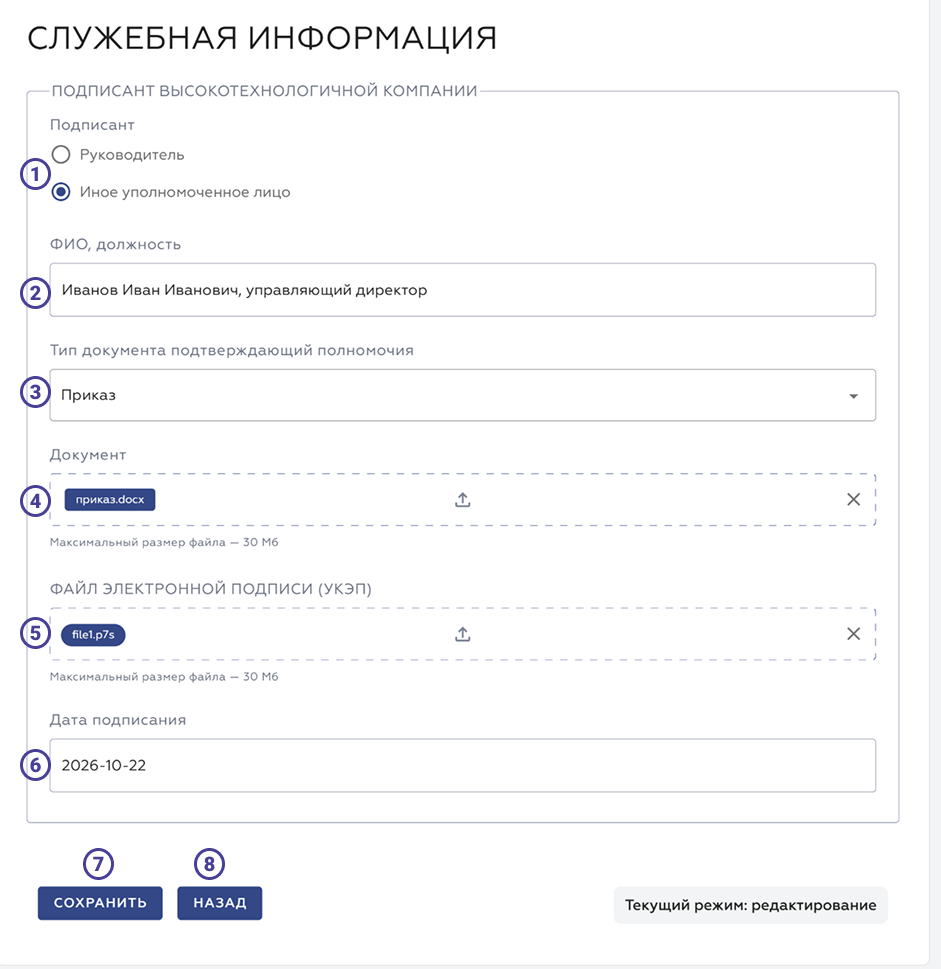
Служебная информация
Данный раздел предназначен для загрузки подписи организации-партнёра при подписании программы развития и совместного проекта. Содержимое раздела не входит в печатные формы программы развития и совместного проекта.
Блок радиокнопок «Подписант» – позволяет выбрать из двух значений «Руководитель» или «Иное уполномоченное лицо».
ОБРАТИТЕ ВНИМАНИЕ!В случае выбора «Иное уполномоченное лицо» потребуется заполнить поле текстовое поле «ФИО и должность», указать тип документа, подтверждающий полномочия и загрузить копию документа (см. пункты 2–4 данного списка).
Поле «ФИО, должность» – текстовое поле для указания ФИО и должности уполномоченного лица.
Выбор типа документа, подтверждающего полномочия – позволяет выбрать тип загружаемого документа из выпадающего списка.
Загрузка файла с копией документа – данный элемент позволяет загрузить файл в систему.
Загрузка файла ОТКРЕПЛЕННОЙ электронной подписи со стороны высокотехнологичного партнера – данный элемент позволяет загрузить файл с электронной подписью в систему.
ОБРАТИТЕ ВНИМАНИЕ!Файл необходимо загрузить ДО ПОДПИСАНИЯ программы развития в Личном кабинете со стороны ректора/уполномоченного лица. Подробная информация о получении подписи от высокотехнологичного партнёра здесь.
Поле «Дата подписания» – указать дату подписания архива.
Кнопка «Сохранить» — при нажатии пользователь выполнит сохранение данных соответствующего раздела программы развития.
Кнопка «Назад» — при нажатии пользователь перейдёт к списку разделов программы развития.
Рисунок 1 – Окно «Служебная информация» при подписанте «Иное уполномоченное лицо»
Структура совместного проекта с высокотехнологичным партнером
РЕЗЮМЕ И ПАСПОРТ СОВМЕСТНОГО ПРОЕКТА
- 1.1. Паспорт проекта
- Поле «Наименование совместного проекта» – текстовое поле для ввода наименования проекта.
- Поле «Наименование высокотехнологичной компании (квалифицированный заказчик)» – список для выбора высокотехнологичной компании (квалифицированный заказчик). Партнера с видом «Высокотехнологичная компания (квалифицированный заказчик)» необходимо заранее добавить в разделе «Партнеры».
- Блок «Наименования участников коопераций (при наличии)» – добавить дополнительных участников кооперации можно при помощи кнопки «Добавить».
- Поле «Наименования участников кооперации» – список для выбора участников коопераций среди ранее добавленных участников в разделе «Партнеры».
- Поле «Конкретная задача или результат» – wysiwyg-редактор.
- Чекбоксы «Национальный проект по обеспечению технологического лидерства» – блок с выбором необходимых чекбоксов.
- Поле «Другое» – заполняется в случае, если не нашлось подходящих чекбоксов.
- Поле «Критическая / важнейшая наукоемкая технология (при применимости)» – wysiwyg-редактор.
- Поле «Стадия Совместного проекта» – выпадающий список.
- Поле «Уровень готовности на старте и целевой уровень (при применимости)» – wysiwyg-редактор.
- Блок «Срок реализации Совместного проекта» – поле для заполнения сроков реализации.
- Поле «Главный конструктор» – выпадающий список пользователей Личного кабинета.
- Поле «Конечный высокотехнологичный продукт» – wysiwyg-редактор.
- 1.2. Резюме проекта – wysiwyg-редактор.
ЗАДАЧА КВАЛИФИЦИРОВАННОГО ЗАКАЗЧИКА, ВОСТРЕБОВАННОСТЬ И МАСШТАБ ПРИМЕНЕНИЯ
- 2.1. Исходная задача и потребность квалифицированного заказчика – wysiwyg-редактор.
- 2.2. Сценарий использования и подтверждение востребованности – wysiwyg-редактор.
- 2.3. Существующие решения и их ограничения – wysiwyg-редактор.
- 2.4. Значимость и потенциал масштабирования – wysiwyg-редактор.
ВЫСОКОТЕХНОЛОГИЧНЫЙ ПРОДУКТ, ТРЕБОВАНИЯ И КРИТЕРИИ ПРИЕМКИ
- 3.1. Описание продукта и его архитектуры – wysiwyg-редактор.
- 3.2. Матрица ключевых результатов и приемки – ключевые результаты можно добавить при помощи кнопки «Добавить».
- Поле «Результат / элемент продукта» – текстовое поле для введения результата.
- Поле «Исходное состояние» – wysiwyg-редактор.
- Поле «Целевое состояние / критерий» – wysiwyg-редактор.
- Поле «Метод проверки» – текстовое поле для заполнения.
- Поле «Подтверждение» – wysiwyg-редактор.
- Поле «Кто принимает» – текстовое поле для заполнения.
- 3.3. Эффект от внедрения продукта – показатели эффекта можно добавить при помощи кнопки «Добавить».
- Поле «Показатель эффекта» – текстовое поле для заполнения.
- Поле «Ед. изм.» – текстовое поле для заполнения.
- Поле «Исходное значение» – wysiwyg-редактор.
- Поле «Целевое значение» – wysiwyg-редактор.
- Поле «Период подтверждения» – поле для введения периода.
- Поле «Источник данных / способ расчета» – wysiwyg-редактор.
НАУЧНО-ТЕХНИЧЕСКАЯ ОСНОВА, НОВИЗНА И КРИТИЧЕСКИЕ ТЕХНИЧЕСКИЕ ЦЕЛИ
- 4.1. Исходный научно-технологический уровень и имеющийся задел – wysiwyg-редактор.
- 4.2. Научно-техническая новизна и конкурентные преимущества – wysiwyg-редактор.
- Сравнение с аналогами заполняется при наличии сопоставимых решений – параметры для сравнения можно добавить при помощи кнопки «Добавить».
- Поле «Ключевой параметр» – текстовое поле для заполнения.
- Поле «Создаваемый продукт» – wysiwyg-редактор.
- Поле «Аналог / текущее решение 1» – wysiwyg-редактор.
- Поле «Аналог / текущее решение 2» – wysiwyg-редактор.
- Поле «Источник данных» – текстовое поле для заполнения.
- 4.3. Критические технические цели и барьеры – цели/барьеры можно добавить при помощи кнопки «Добавить».
- Поле «Техническая цель / барьер» – текстовое поле для заполнения.
- Поле «Почему критично» – wysiwyg-редактор.
- Поле «Подход / гипотеза» – wysiwyg-редактор.
- Поле «Критерий успешности результата» – wysiwyg-редактор.
- Поле «Способ подтверждения» – wysiwyg-редактор.
ТЕХНОЛОГИЧЕСКАЯ ДОРОЖНАЯ КАРТА: ЭТАПЫ, КОНТРОЛЬНЫЕ ТОЧКИ, ИНТЕГРАЦИЯ И ИСПЫТАНИЯ
- 5.1. Этапы и линии разработки – этапы и линии можно добавить при помощи кнопки «Добавить».
- Поле «Этап / линия разработки» – текстовое поле для заполнения.
- Поле «Период» – поле для заполнения периода.
- Поле «Связанная техническая цель» – текстовое поле для заполнения.
- Поле «Ключевые работы» – wysiwyg-редактор.
- Поле «Результат этапа» – wysiwyg-редактор.
- Поле «Ответственный» – текстовое поле для заполнения.
- 5.2. Контрольные точки Совместного проекта и решения по итогам – точки и решения можно добавить при помощи кнопки «Добавить».
- Поле «Контрольная точка» – текстовое поле для заполнения.
- Поле «Срок» – поле для заполнения сроков.
- Поле «Проверяемый критерий» – wysiwyg-редактор.
- Поле «Подтверждающий документ» – текстовое поле для заполнения.
- Поле «Решение по итогам» – wysiwyg-редактор.
- 5.3. Порядок интеграции и испытаний – wysiwyg-редактор.
КВАЛИФИКАЦИЯ КОМАНДЫ И УЧАСТНИКОВ КООПЕРАЦИИ. ОРГАНИЗАЦИОННАЯ МОДЕЛЬ И РЕСУРСЫ
6.1. Управление проектом и ключевые участники – wysiwyg-редактор и вложенная структура с множественными данными. Ключевых участников можно добавить при помощи кнопки «Добавить».
- Поле «Ф.И.О., организация» – текстовое поле для заполнения.
- Поле «Роль» – текстовое поле для заполнения.
- Поле «Задача и ответственность за результат» – wysiwyg-редактор.
- Поле «Релевантная компетенция / опыт» – wysiwyg-редактор.
6.2. Кооперация с иными участниками Совместного проекта – иных участников можно добавить при помощи кнопки «Добавить».
- Поле «ИНН, Организация» – поле для заполнения ИНН и наименования организации.
- Поле «Задача в проекте» – wysiwyg-редактор.
- Поле «Критический вклад / ресурс» – wysiwyg-редактор.
- Поле «Ожидаемый результат» – wysiwyg-редактор.
- Пояснение (при отсутствии кооперации с иными участниками Совместного проекта) – wysiwyg-редактор.
6.3. Критические ресурсы – критические ресурсы можно добавить при помощи кнопки «Добавить».
- Поле «Ресурс» – текстовое поле для заполнения.
- Поле «Статус доступности» – текстовое поле для заполнения.
- Поле «Владелец / площадка» – текстовое поле для заполнения.
- Поле «Назначение в проекте» – wysiwyg-редактор.
- Поле «Способ и срок обеспечения при отсутствии» – wysiwyg-редактор.
ПИЛОТИРОВАНИЕ, ВНЕДРЕНИЕ, МАСШТАБИРОВАНИЕ И ИСПОЛЬЗОВАНИЕ РЕЗУЛЬТАТОВ
- 7.1. Пилотирование и внедрение у квалифицированного заказчика – wysiwyg-редактор.
- 7.2. Масштабирование, серийное производство и сопровождение – wysiwyg-редактор.
- 7.3. Регуляторные требования, безопасность и стандарты – wysiwyg-редактор.
- 7.4. Результаты интеллектуальной деятельности и модель использования – wysiwyg-редактор.
ФИНАНСОВАЯ МОДЕЛЬ СОВМЕСТНОГО ПРОЕКТА И РИСКИ
- 8.1. Финансовое обеспечение Совместного проекта – источники финансирования можно добавить при помощи кнопки «Добавить».
- Поле «Источник / участник» – текстовое поле для заполнения.
- Поле «Этап / период» – текстовое поле для заполнения.
- Поле «Объем финансирования, руб.» – здесь необходимо ввести сумму финансирования в рублях (2 знака после запятой).
- Поле «Основное назначение средств» – wysiwyg-редактор.
- Поле «Связанный результат» – wysiwyg-редактор.
- 8.2. Оценка рисков реализации Совместного проекта – риски можно добавить при помощи кнопки «Добавить».
- Поле «Категории» – текстовое поле для заполнения.
- Поле «Риск / причина» – текстовое поле для заполнения.
- Поле «Возможное последствие» – wysiwyg-редактор.
- Поле «Ранний признак» – wysiwyg-редактор.
- Поле «Мера / резервный маршрут» – wysiwyg-редактор.
- Поле «Ответственный» – текстовое поле для заполнения.
Основные элементы интерфейса
Стартовая страница
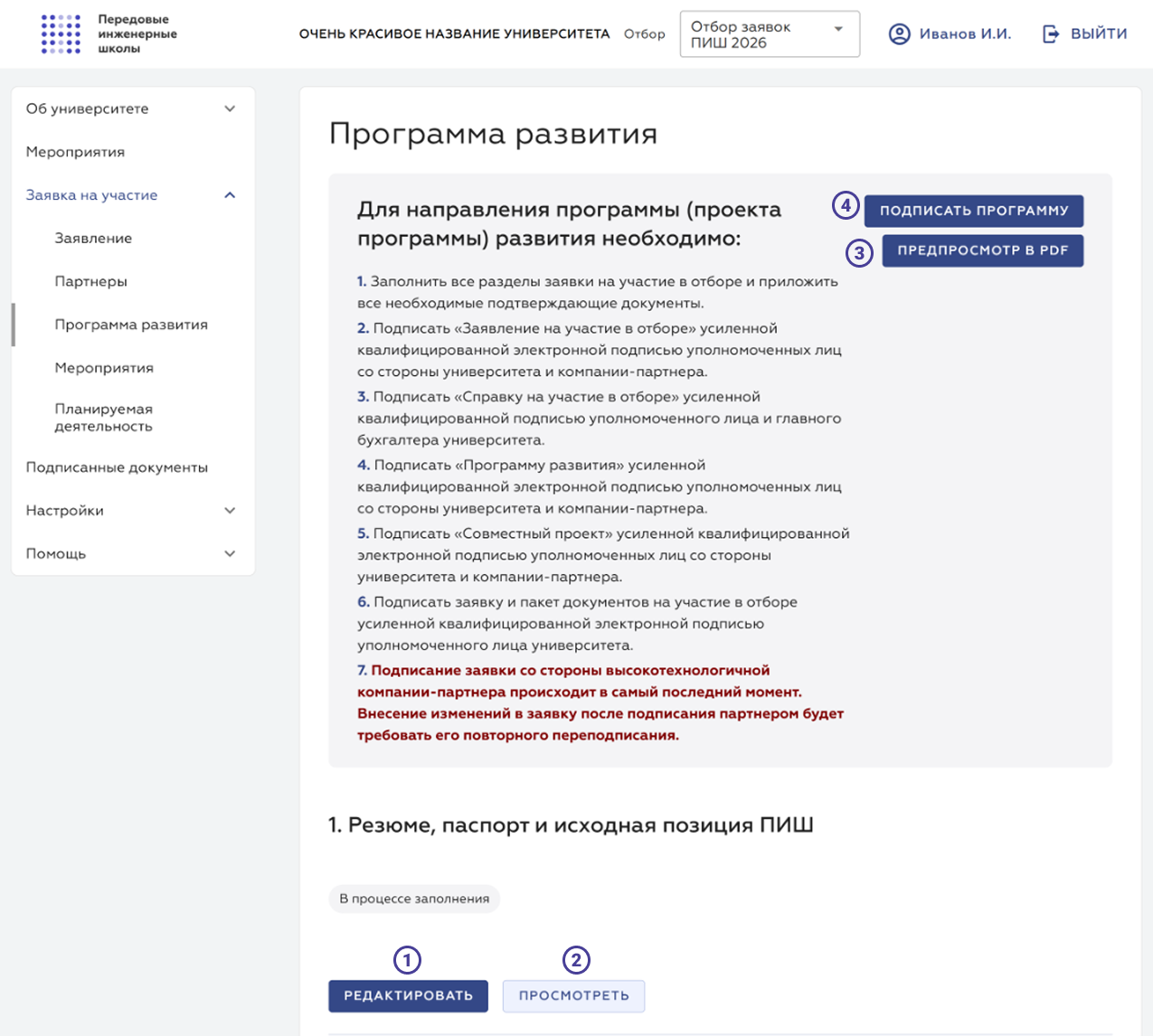
На странице доступны следующие элементы интерфейса (Рисунок 1):
- Кнопка «Редактировать» – при нажатии пользователь перейдет на страницу редактирования текущей введенной информации соответствующего раздела программы развития.
- Кнопка «Посмотреть» – при нажатии пользователь перейдет на страницу просмотра текущей введенной информации соответствующего раздела программы развития.
- Кнопка «Предпросмотр в PDF» – при нажатии на кнопку пользователь скачает печатную форму программы развития и совместного проекта в формате PDF для ее предварительного просмотра.
- Кнопка «Подписать программу» — при нажатии на кнопку пользователь перейдет на страницу «Подписание» программы развития и совместного проекта. Данная кнопка доступна только пользователям с ролью «Ректор» (более подробно про роли пользователей можно прочитать в разделе «Работа с пользователями»).
Рисунок 2 — Список разделов программы развития
wysiwyg-редактор
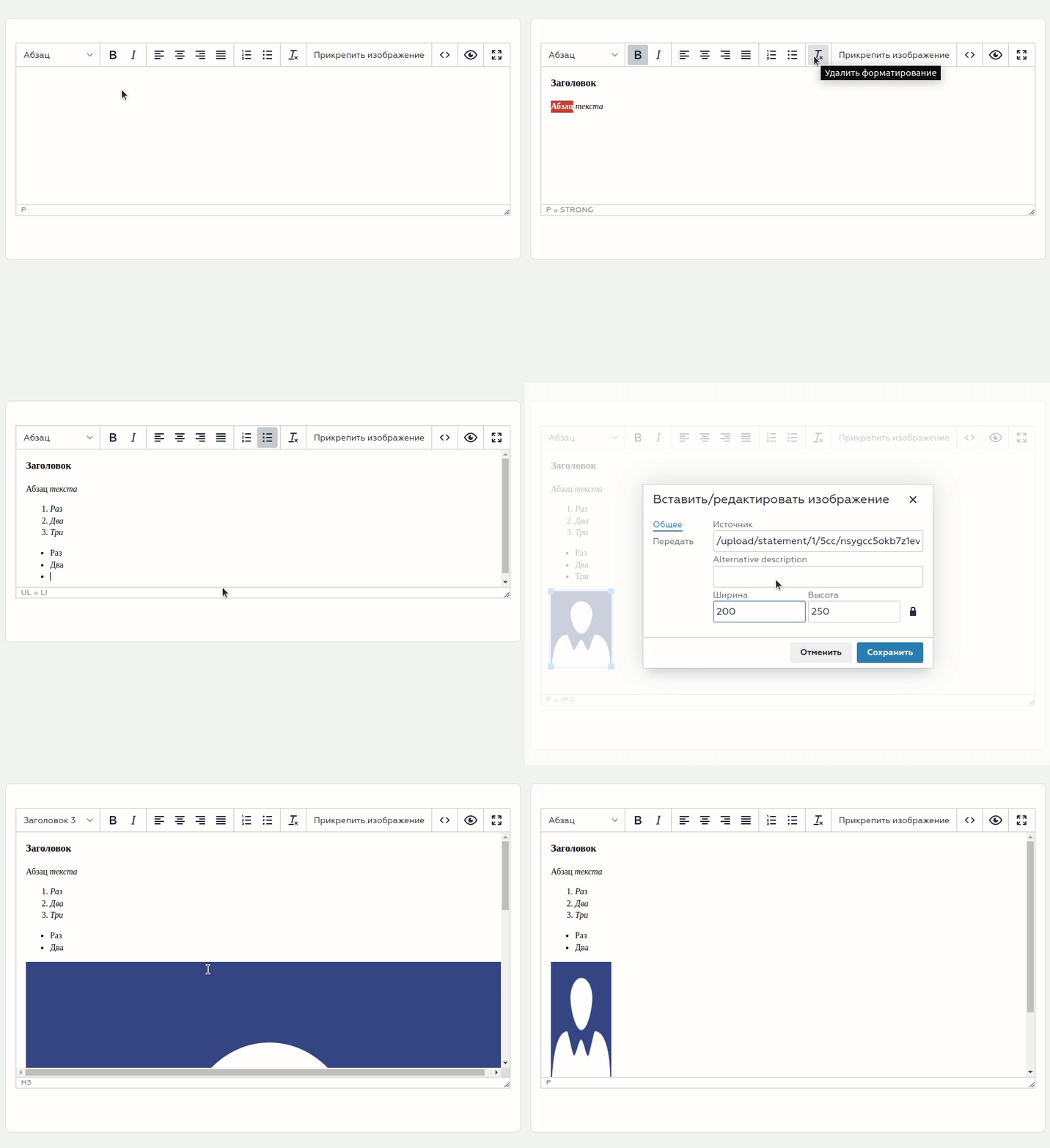
На анимации 1 проиллюстрированы все действия, которые вы можете выполнить используя элементы интерфейса wysiwyg-редактора.
Анимация 1 — Работа с wysiwyg-редактором
Кнопки
На каждой странице раздела программы развития в режиме редактирования и просмотра доступны следующие кнопки:
Кнопка «Сохранить» (отсутствует в режиме просмотра) — при нажатии пользователь выполнит сохранение данных соответствующего раздела программы развития.
Кнопка «Назад» — при нажатии пользователь перейдёт к списку разделов программы развития.
Обратите внимание! Если кнопка нажата в режиме редактирования, без предварительного сохранения данных введённые/скорректированные данные будут утеряны.

Подписание программы развития
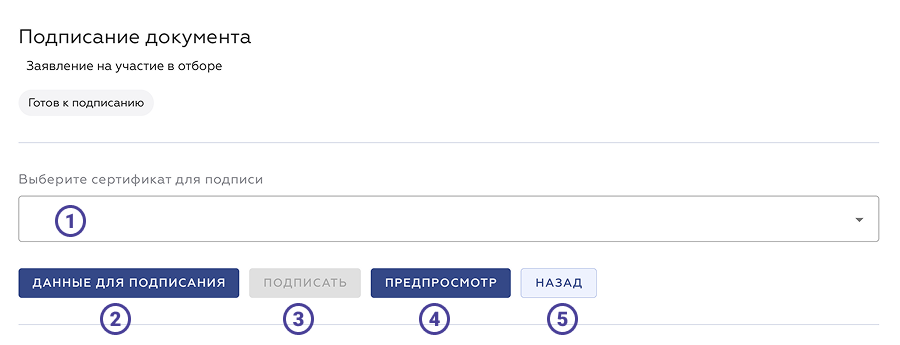
На странице доступны следующие элементы интерфейса:
- Поле «Выберите сертификат для подписи» — позволяет выбрать один из сертификатов доступных на локальном компьютере пользователя. Подробнее о настройке «КриптоПро ЭЦП Browser plug-in» можно прочитать по ссылке.
- Кнопка «Данные для подписания» – позволяет выгрузить ZIP-архив для подписания высокотехнологичной компанией.
- Кнопка «Подписать» — при нажатии на кнопку произойдёт подписание документа электронной подписью, выбранной в выпадающем списке «Выберите сертификат для подписи» (пункт 1 данного списка).
- Кнопка «Предпросмотр» — при нажатии на кнопку пользователь скачает печатную форму документа в формате PDF для предварительного просмотра.
- Кнопка «Назад» — при нажатии пользователь перейдёт к списку разделов программы развития.
Рисунок 3 — Страница подписания документов