Отправка заявки
После успешного заполнения и подписания документов: «Заявление на участие в отборе», «Справка на участие в отборе» и «Программа развития», «Совместный проект» в разделе «Программа развития» пользователь может отправить заявку.
Для отправки заявки необходимо нажать кнопку «Отправить заявку» ➀ (Рисунок 1).
Рисунок 1 — Отправка заявки
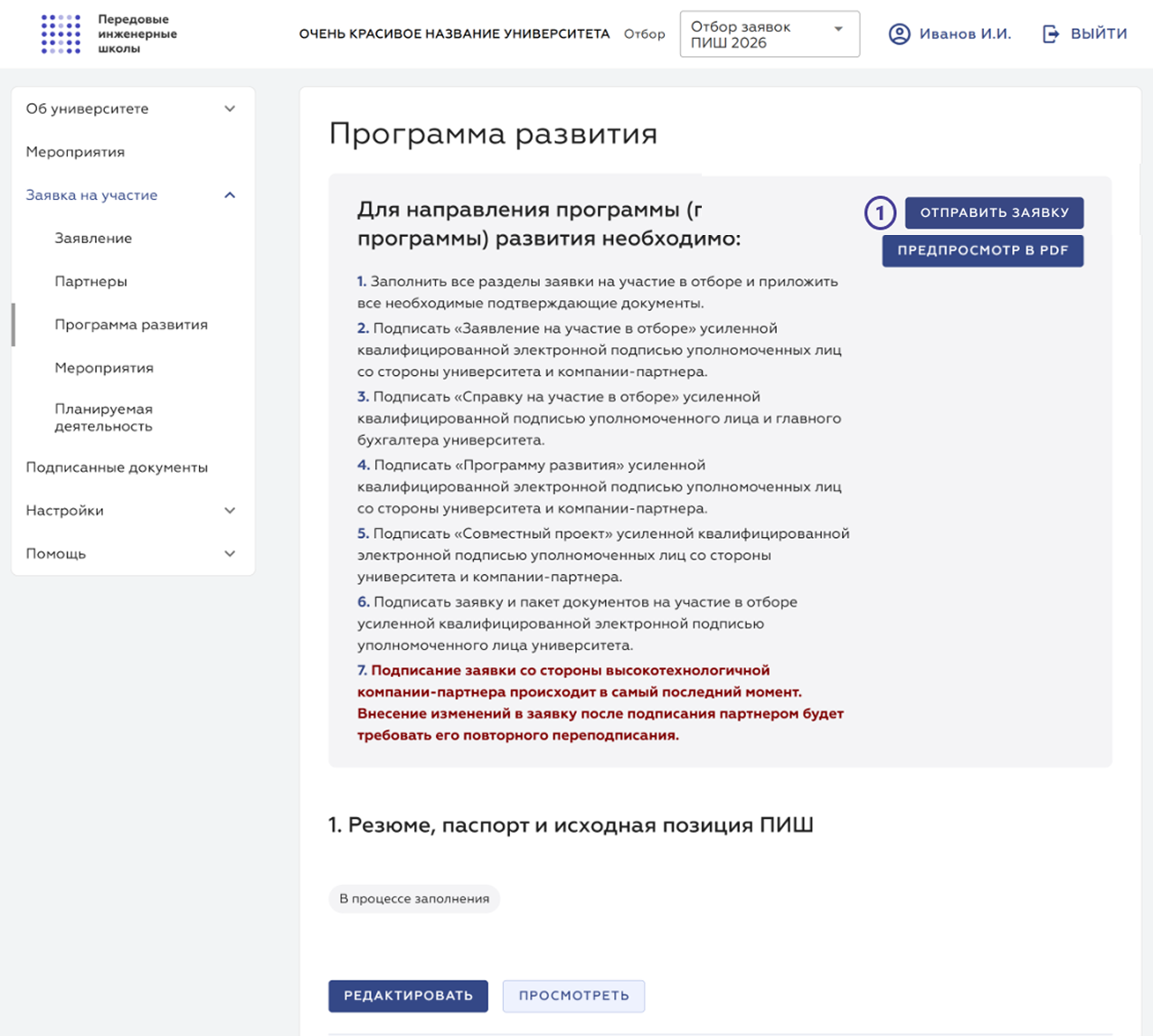
Кнопка «Отправить заявку» будет доступна только пользователю, который был указан в качестве подписанта при заполнении документа «Заявка на участие в отборе».
Для успешной отправки заявки от Вашей организации необходимо подписать следующие документы и в них прикрепить дополнительные документы (при необходимости):
- Заявление на участие в отборе — ректор университета, с добавлением подписи высокотехнологичного партнера (квалифицированного заказчика).
- Справка на участие в отборе — ректор и главный бухгалтер университета
- Программа развития — ректор университета, с добавлением подписи высокотехнологичного партнера (квалифицированного заказчика).
- Совместный проект — ректор университета, с добавлением подписи высокотехнологичного партнера (квалифицированного заказчика). Документ подписывается совместно с программой развития.
Подробная информация о получении подписи от высокотехнологичного партнера находится в соответствующем разделе.
Если главный бухгалтер не подпишет справку на участие в конкурсе, система не позволит отправить заявку.
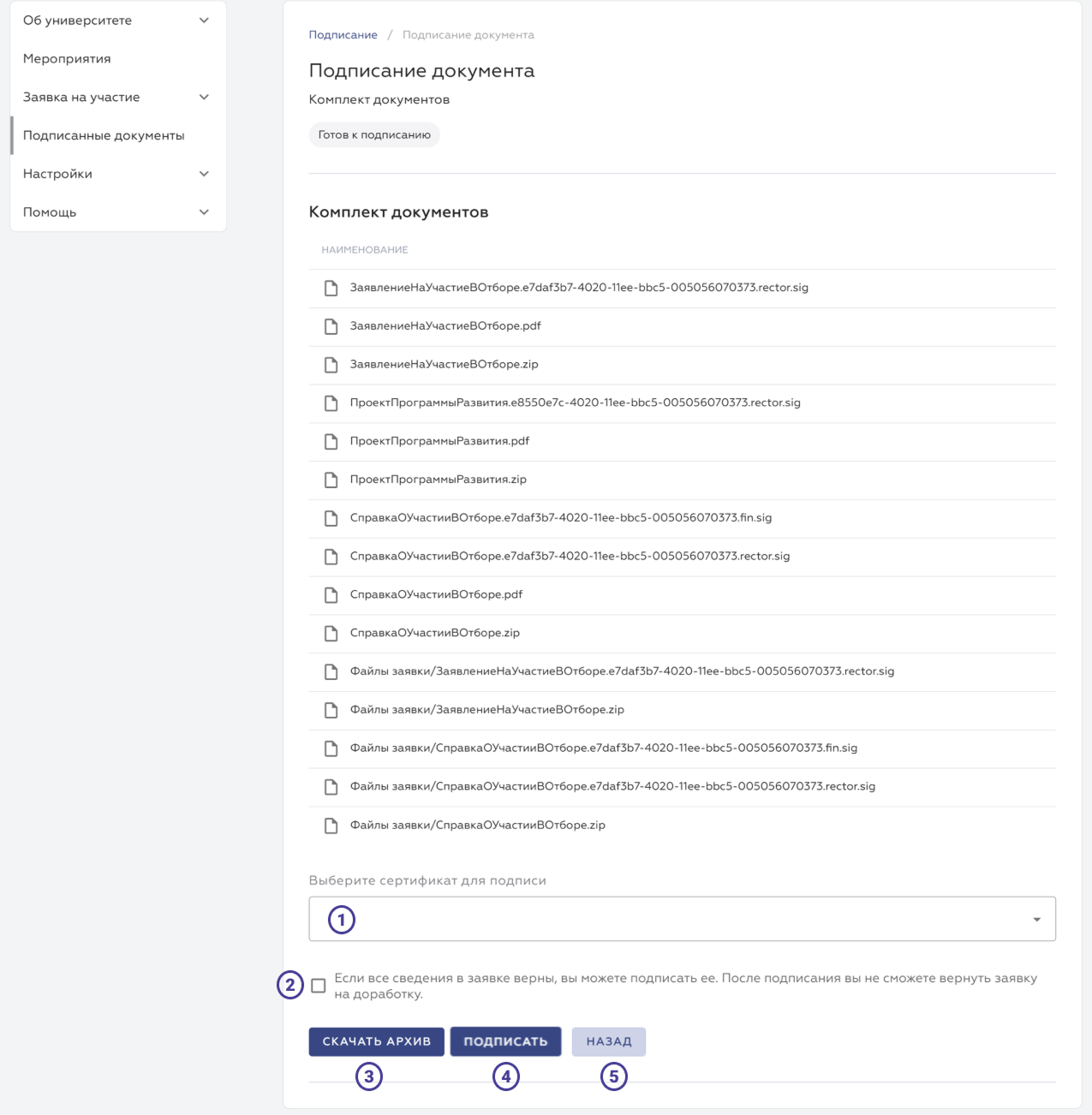
На открывшейся странице пользователь может посмотреть перечень подписанных документов, в том числе документы «Заявление на участие в отборе», «Справка на участие в отборе», «Программа развития», «Совместный проект», а также прикрепленные к ним файлы.
Чтобы отправить заявку необходимо:
- Выбрать сертификат для подписи;
- Проставить чекбокс, подтверждающий согласие пользователя с тем, что после отправки заявки она не будет доступна для доработки (без проставления чекбокса согласия кнопка «Подписать» будет неактивна;
- Нажать кнопку «Скачать архив» — при нажатии на кнопку, скачается папка в формате zip., в которой будет находится весь комплект документов, а также все файлы подписей. Перед подписанием рекомендуем воспользоваться кнопкой «Скачать архив» и проверить содержимое комплекта;
- Нажать кнопку «Подписать»;
- После успешного подписания можно нажать кнопку «Назад», чтобы вернуться в раздел «Программа развития».
Рисунок 2 — страница подписания заявки