Заполнение заявления
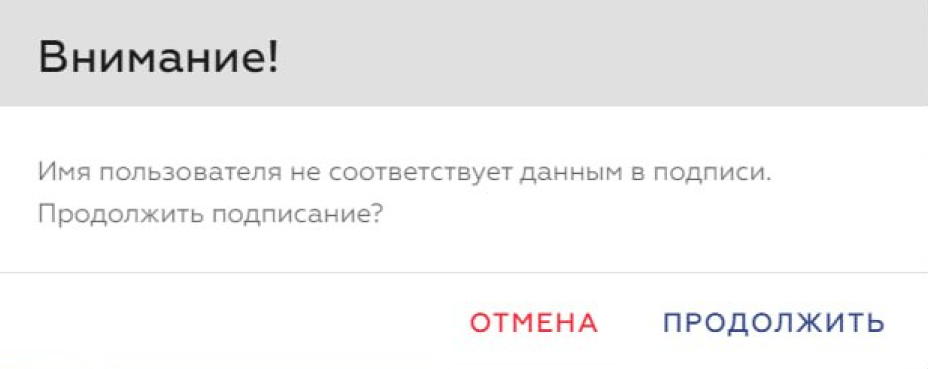
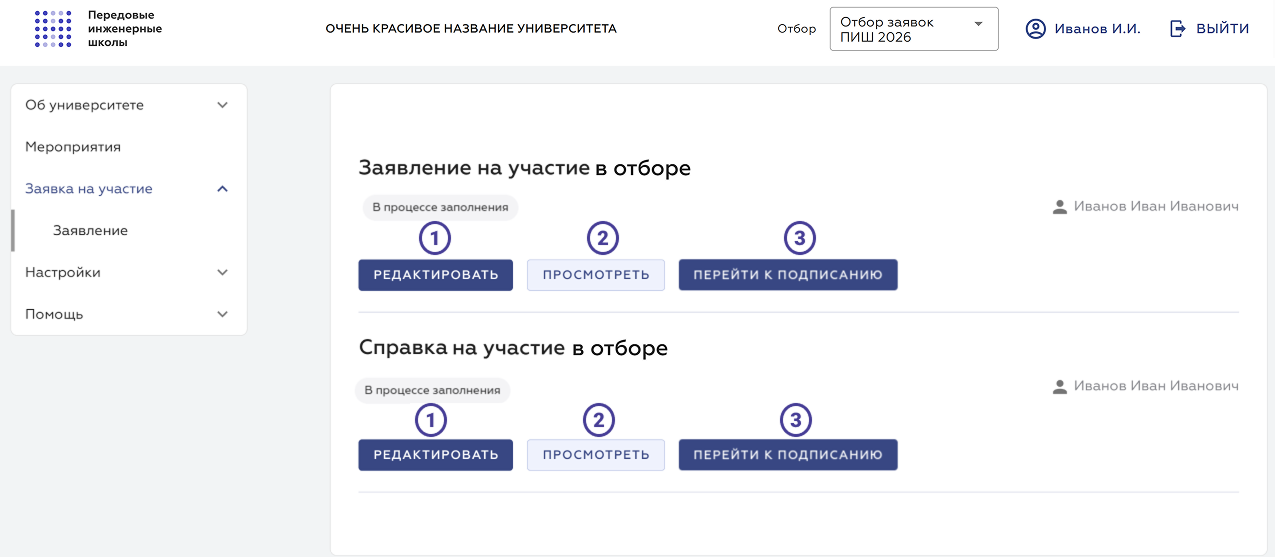
На главной странице раздела «Заявление» (Рисунок 1) присутствует два информационных блока:
На странице доступны следующие элементы интерфейса:
- Кнопка «Редактировать» — при нажатии пользователь перейдёт на страницу редактирования текущей введённой информации по блоку «Заявление на участие в отборе» или «Справка на участие в отборе».
- Кнопка «Просмотреть» — при нажатии пользователь перейдёт на страницу просмотра текущей введённой информации по блоку «Заявление на участие в отборе» или «Справка на участие в отборе».
Рисунок 1 — Раздел «Заявление»
Заявление на участие в отборе
Необходимо заполнить все поля на странице. В противном случае вы не сможете сохранить форму.
После выбора подписанта заявления, этот пользователь получает права на подписание документа «Программа развития/Совместный проект» и заявки на участие в отборе.
Редактирование заявления
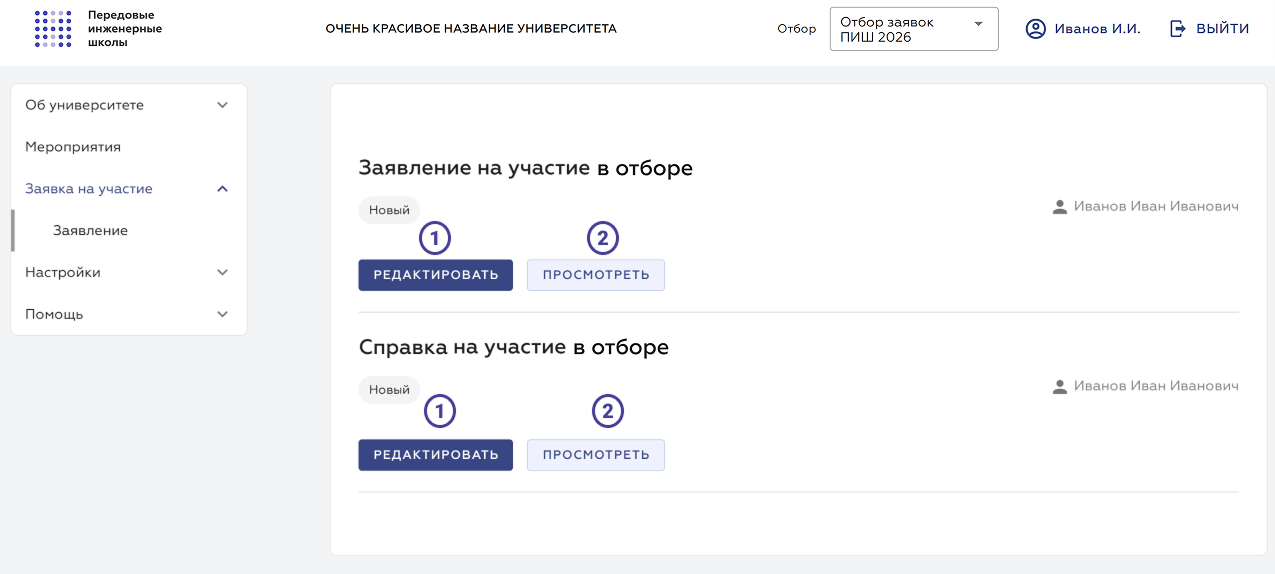
На странице доступны следующие элементы интерфейса (Рисунок 2):
Блок согласий – позволяет проставить галочки напротив согласий, необходимых для участия в отборе.
Блок полей ввода «Размер запрашиваемого объёма бюджетного финансирования на реализацию совместного проекта» – в блоке пользователю доступны поля ввода с 2027 по 2034 годы. В полях необходимо указать запрашиваемый бюджет в рублях с четырьмя знаками после запятой.
Блок радиокнопок учредителя – позволяет выбрать из двух значений «Орган или организация, осуществляющая функции и полномочия учредителя».
ОБРАТИТЕ ВНИМАНИЕ! Выбор значения «Иная организации или орган государственной власти (государственный орган) и (или) орган местного самоуправления» потребует загрузить дополнительно «Письмо учредителя». Шаблон доступен в сноске к форме загрузки письма (пункт 5 данного списка).
Загрузка файла с письмом учредителя – данный элемент позволяет загрузить файл в систему.
Шаблон письма учредителя – при нажатии на ссылку загрузится файл с шаблоном письма учредителя. Только для университетов, учредителем которых является не Министерство науки и высшего образования и (или) Правительство Российской Федерации.
Блок радиокнопок «Наличие передовой инженерной школы» – позволяет выбрать из двух значений «ПИШ создается впервые» «Уже создана ПИШ в рамках отборов 2022–2024 годов».
ОБРАТИТЕ ВНИМАНИЕ! В случае выбора «Уже создана ПИШ в рамках отборов 2022–2024 годов» потребуется загрузить файл с рекомендацией учредителя (пункты 7–8 данного списка). Только для университетов, учредителем которых является не Министерство науки и высшего образования и (или) Правительство Российской Федерации.
Загрузка файла с рекомендацией учредителя – данный элемент позволяет загрузить файл в систему. Только для университетов, учредителем которых является не Министерство науки и высшего образования и (или) Правительство Российской Федерации.
Шаблон рекомендации учредителя – при нажатии на ссылку загрузится файл с шаблоном рекомендации учредителя. Только для университетов, учредителем которых является не Министерство науки и высшего образования и (или) Правительство Российской Федерации.
Блок радиокнопок подписанта со стороны университета – позволяет выбрать категорию подписанта всего комплекта документов.
ОБРАТИТЕ ВНИМАНИЕ! В случае выбора «Иное уполномоченное лицо» потребуется подтвердить полномочия сотрудника, дополнительно указав «Тип документа, подтверждающий полномочия», и загрузить копию самого документа (пункты 12 и 13 данного списка).
Загрузка файла с приказом о назначении руководителя университета – данный элемент позволяет загрузить файл в систему.
Поле выбора подписанта – позволяет выбрать подписанта из выпадающего списка пользователей, зарегистрированных в системе.
Выбор типа документа, подтверждающего полномочия – позволяет выбрать тип загружаемого документа из выпадающего списка.
Загрузка файла с копией документа – данный элемент позволяет загрузить файл в систему.
Блок радиокнопок подписанта со стороны высокотехнологичного партнера – позволяет выбрать категорию подписанта заявления со стороны высокотехнологичного партнера (квалифицированного заказчика).
ОБРАТИТЕ ВНИМАНИЕ! В случае выбора «Иное уполномоченное лицо» потребуется подтвердить полномочия выбранного лица, дополнительно указав «Тип документа, подтверждающий полномочия», загрузить копию самого документа и предоставить файл ОТКРЕПЛЕННОЙ электронной подписи (Формат P7S или SIG) (пункты 17–18 данного списка).
Загрузка файла с приказом о назначении руководителя со стороны высокотехнологичного партнера – данный элемент позволяет загрузить файл в систему.
Поле выбора подписанта – позволяет выбрать подписанта из выпадающего списка пользователей, зарегистрированных в системе.
Выбор типа документа, подтверждающего полномочия – позволяет выбрать тип загружаемого документа из выпадающего списка.
Загрузка файла с копией документа – данный элемент позволяет загрузить файл в систему.
Загрузка файла ОТКРЕПЛЕННОЙ электронной подписи со стороны высокотехнологичного партнера – данный элемент позволяет загрузить файл с электронной подписью в систему.
ОБРАТИТЕ ВНИМАНИЕ! Файл необходимо загрузить ДО ПОДПИСАНИЯ заявления в Личном кабинете со стороны ректора/уполномоченного лица. Подробную информацию смотреть в разделе «Получение подписи от высокотехнологичного партнера».
Чекбокс гарантии предоставления сведений – данный элемент подтверждает, что университет гарантирует достоверность сведений, представленных в заявке.
Кнопка «Сохранить» – при нажатии на кнопку данные страницы сохранятся.
Кнопка «Назад» – при нажатии на кнопку пользователь перейдет на главную страницу раздела «Заявление».
Будет доступна кнопка «Просмотр». В режиме просмотра редактирование будет недоступно, однако можно будет убедиться в заполнении всех необходимых полей. На странице также доступна кнопка «Назад», при нажатии на которую пользователь перейдет на главную страницу «Заявление».
Рисунок 2 — Страница «Заявление на участие в конкурсе» в режиме редактирования
Получение подписи от высокотехнологичного партнера
Подпись от высокотехнологичной компании-партнера необходимо получить и загрузить ДО ПОДПИСАНИЯ заявления в Личном кабинете со стороны университета.
Порядок действий:
- Заполнить заявление / программу развития → сохранить данные.
- В разделе «Заявление» / «Программа развития» появится кнопка «Перейти к подписанию» / «Подписать программу».
- Нажать кнопку «Данные для подписания» – скачается ZIP-архив подписания.
- ZIP-архив необходимо передать высокотехнологичному партнеру для подписания в его системе электронного документооборота.
- После возвращения высокотехнологичным партнером подписанного документа, необходимо прикрепить файл ОТКРЕПЛЕННОЙ подписи партнера (в формате P7S или SIG) в «Заявление на участие в отборе» в поле «ФАЙЛ ЭЛЕКТРОННОЙ ПОДПИСИ (УКЭП)» или в аналогичное поле в разделе «Служебная информация» программы развития.
- Еще раз сохранить форму заявления и раздел программы развития «Служебная информация» → перейти к подписанию → подписать документ электронной подписью.
Справка на участие в отборе
Редактирование справки
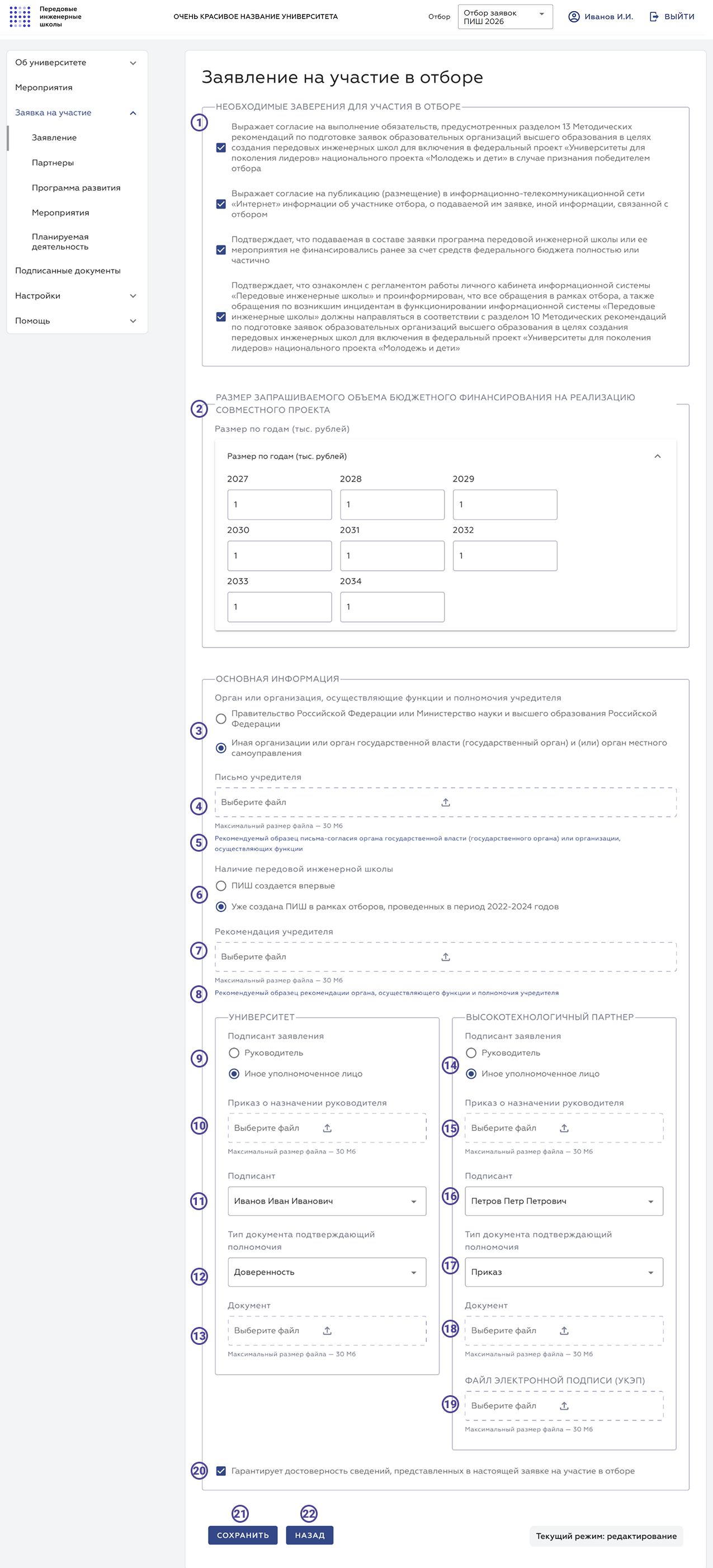
На странице доступны следующие элементы интерфейса (Рисунок 3):
- Блок чекбоксов «Подтверждение соответствия требованиям по состоянию на 01.09.2026 г.» – проставляя данные элементы университет подтверждает соответствие критериям, а также дает гарантию достоверности сведений.
- Загрузка действующей лицензии на осуществление образовательной деятельности – данный элемент позволит загрузить файл в систему.
- Загрузка справки по форме КНД 1120101 по состоянию на 01.09.2026 г. – данный элемент позволяет загрузить файл в систему.
- Чекбокс гарантии предоставления сведений – данный элемент подтверждает, что университет гарантирует достоверность сведений, предоставленных в справке.
- Кнопка «Сохранить» – при нажатии на кнопку данные страницы сохранятся.
- Кнопка «Назад» – при нажатии на кнопку пользователь перейдет на главную страницу раздела «Заявление».
По аналогии с разделом «Заявление» будет доступна кнопка «Просмотр». В режиме просмотра редактирование будет недоступно, однако можно будет убедиться в заполнении всех необходимых полей. На странице также доступна кнопка «Назад», при нажатии на которую пользователь перейдет на главную страницу «Заявление».
Рисунок 3 — Страница «Справка на участие в отборе» в режиме редактирования
Подписание документов
После успешного заполнения документов «Заявление на участие в отборе» и «Справка на участие в отборе» пользователю станет доступна кнопка «Перейти к подписанию» ③ (Рисунок 4).
Рисунок 4 — кнопка «Перейти к подписанию»
Документ «Справка на участие в отборе» необходимо подписать пользователями с ролями «Ректор» и «Главный бухгалтер». Порядок подписания пользователями документа может быть любой.
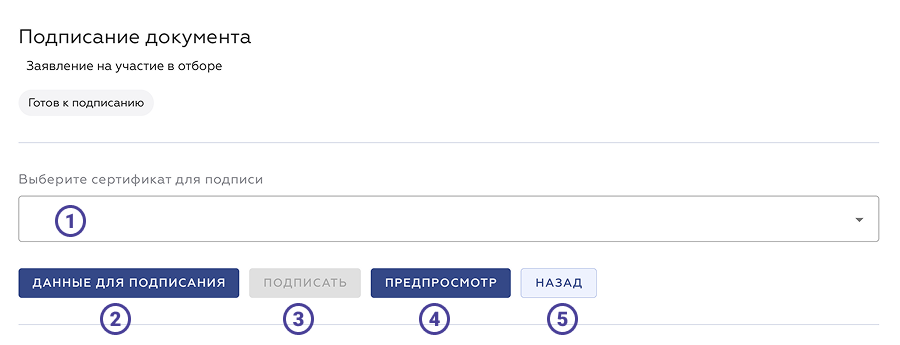
После нажатия на кнопку «Перейти к подписанию» пользователь перейдет на страницу подписания (Рисунок 5).
На странице будут доступны следующие элементы:
- Поле «Выберите сертификат для подписи» – позволяет выбрать один из сертификатов доступных на локальном компьютере пользователя. Подробнее о настройке «КриптоПро ЭЦП Browser plug-in» можно прочитать по ссылке.
- Кнопка «Данные для подписания» – позволяет выгрузить ZIP-архив для подписания высокотехнологичной компанией.
- Кнопка «Подписать» – при нажатии на кнопку произойдет подписание документа электронной подписью, выбранной в выпадающем списке «Выберите сертификат для подписи» (пункт 1 данного списка).
- Кнопка «Предпросмотр» – при нажатии на кнопку пользователь скачает печатную форму в формате PDF для предварительного просмотра.
- Кнопка «Назад» – при нажатии на кнопку пользователь перейдет на главную страницу раздела «Заявление».
Рисунок 5 — Страница подписания документов
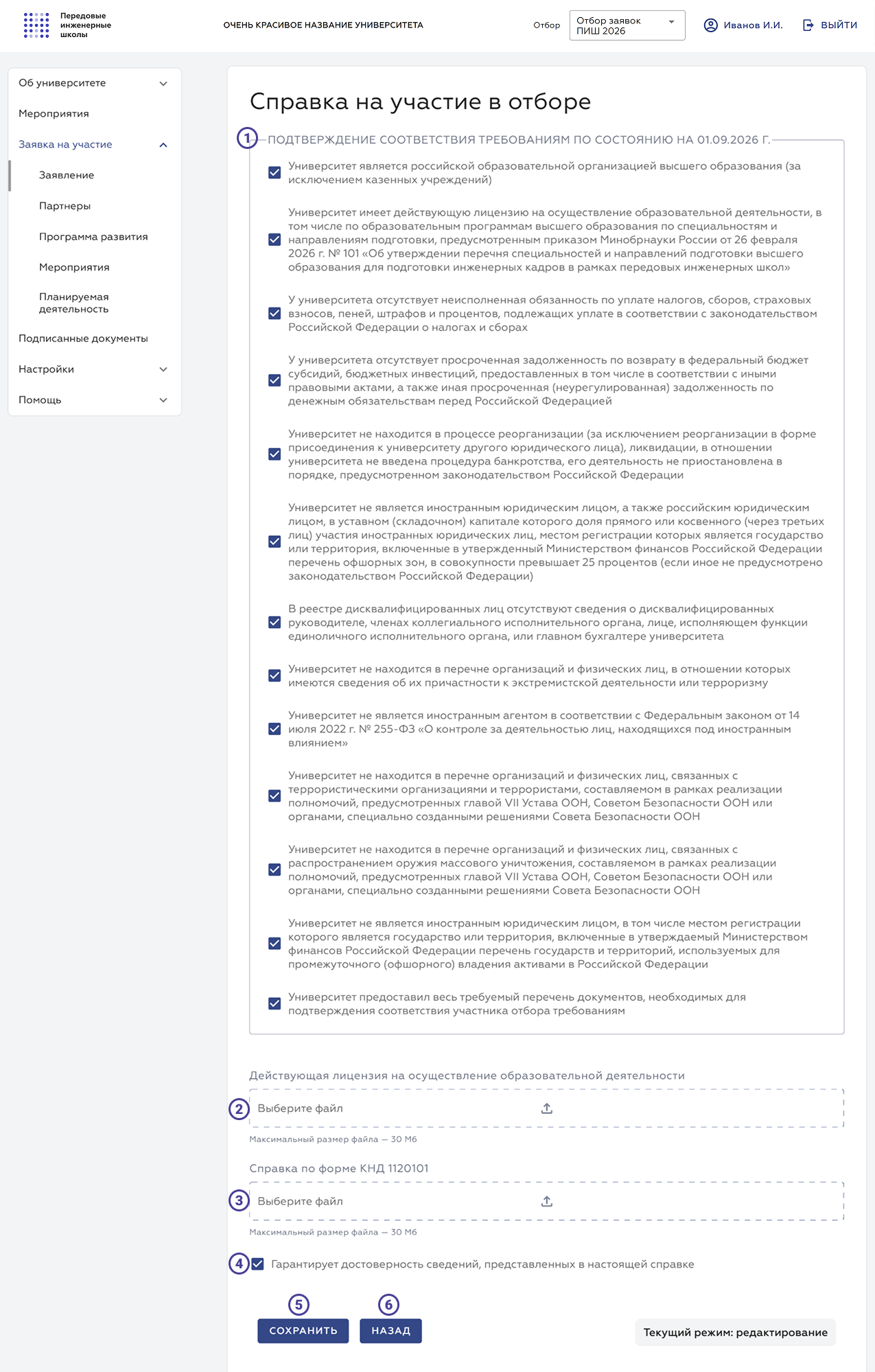
Если имя пользователя в системе не будет совпадать с данными электронной подписи, появится предупреждение.