Подписание высокотехнологичным партнером
Данная инструкция описывает этап подписания документов:
Заявление на участие в отборе – в разделе «Заявление»;
Программа развития и Совместный проект – в разделе «Программа развития».
Заявление на участие в отборе
Шаг 1. Завершите редактирование заявления.
Полностью заполните все необходимые поля в заявлении и сохраните данные.
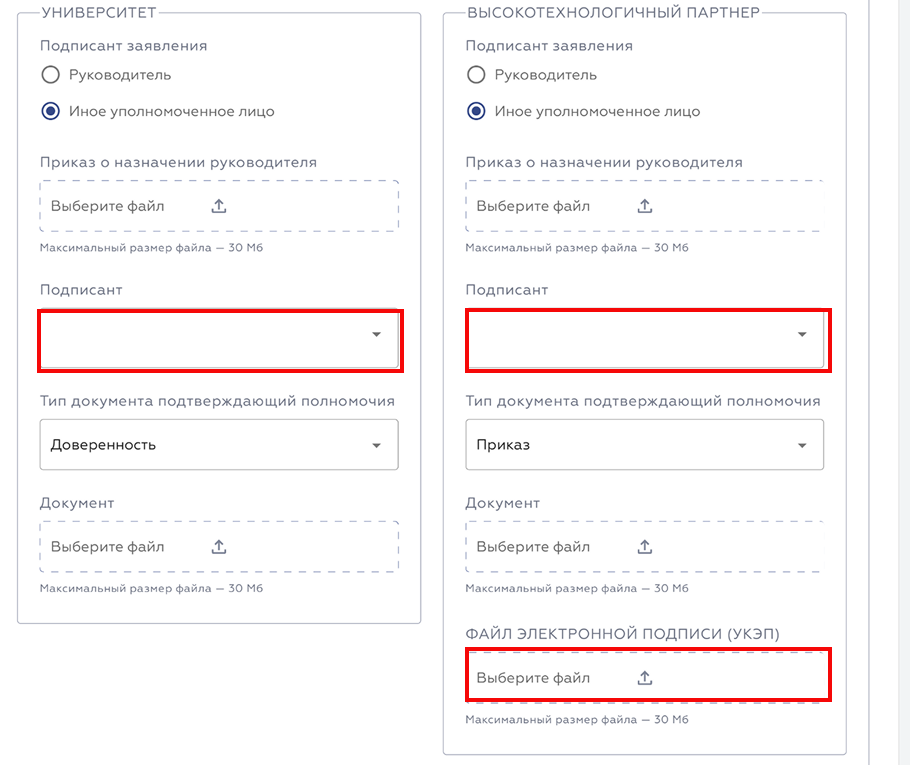
«Заявление на участие в отборе» подписывают (Рисунок 1):
- Университет (ректор или уполномоченное лицо);
- Высокотехнологичный партнер (руководитель или уполномоченное лицо).
Рисунок 1 – Подписанты в документе «Заявление на участие в отборе»
Шаг 2. Получите архив для подписания партнером.
После того как заявление на участие в отборе полностью заполнено, перейдите к получению архива для подписания высокотехнологичным партнером (кнопка «Данные для подписания»).
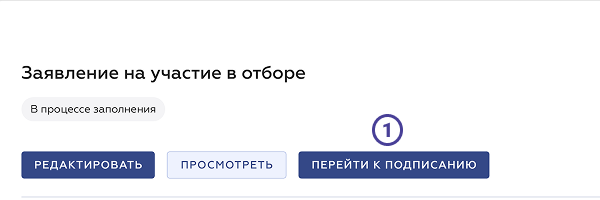
Откройте раздел «Заявление» и нажмите кнопку «Перейти к подписанию» в блоке «Заявление на участие в отборе» (Рисунок 2).
Рисунок 2 – Кнопка «Перейти к подписанию»
 ОБРАТИТЕ ВНИМАНИЕ!
При нажатии на кнопку «Перейти к подписанию» данные, заполненные в заявлении на участие в отборе, сохраняются в той версии, которую вы получите при нажатии на кнопку «Данные для подписания».
Если вы внесете какие-либо изменения в заполненные ранее поля в блоке «Заявление на участие в отборе», они НЕ БУДУТ ОТБРАЖЕНЫ в печатной версии.
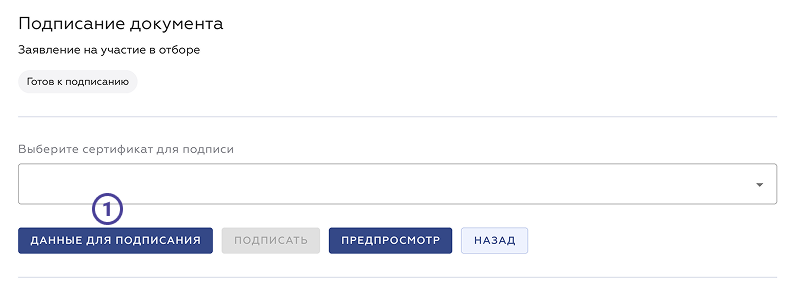
В открывшемся окне нажмите кнопку «Данные для подписания» (Рисунок 3).
На компьютер автоматически скачается файл в формате .zip.
Рисунок 3 – Окно «Подписание документа»
Если после скачивания были внесены изменения в содержание заявления, то старая версия больше НЕ БУДЕТ ЯВЛЯТЬСЯ ДЕЙСТВИТЕЛЬНОЙ. Необходимо скачать архив ПОВТОРНО и передать партнеру на подписание новую актуальную версию. В противном случае подпись не пройдет проверку, а предоставленная информация будет сочтена невалидной.
Шаг 3. Передайте архив партнеру.
В скачанном архиве находится «Заявление на участие в отборе». Полученную папку в формате .zip необходимо передать высокотехнологичному партнеру в том виде, в котором скачали, на подпись.
Архив распаковывать не нужно. Высокотехнологичный партнер должен подписать именно архив, а не отдельно файлы внутри него.
Шаг 4. Подписание архива высокотехнологичным партнером.
Подписание можно осуществить разными инструментами. Подробную инструкцию по подписанию документов ОТКРЕПЛЕННОЙ подписью можно прочитать по ссылке: podpisanie_full.pdf. В ней описано, как выполнить подписание в доступных системах.
При выборе сертификата электронной подписи (УКЭП) необходимо прикрепить именно ОТКРЕПЛЕННУЮ ПОДПИСЬ!!!
Формат подписи: P7S, SIG.
Проверка подписания высокотехнологичной компанией партнёром
Проверить подписание перед загрузкой в Личный кабинет можно самостоятельно на Портале уполномоченного федерального органа в сфере использования электронной подписи.
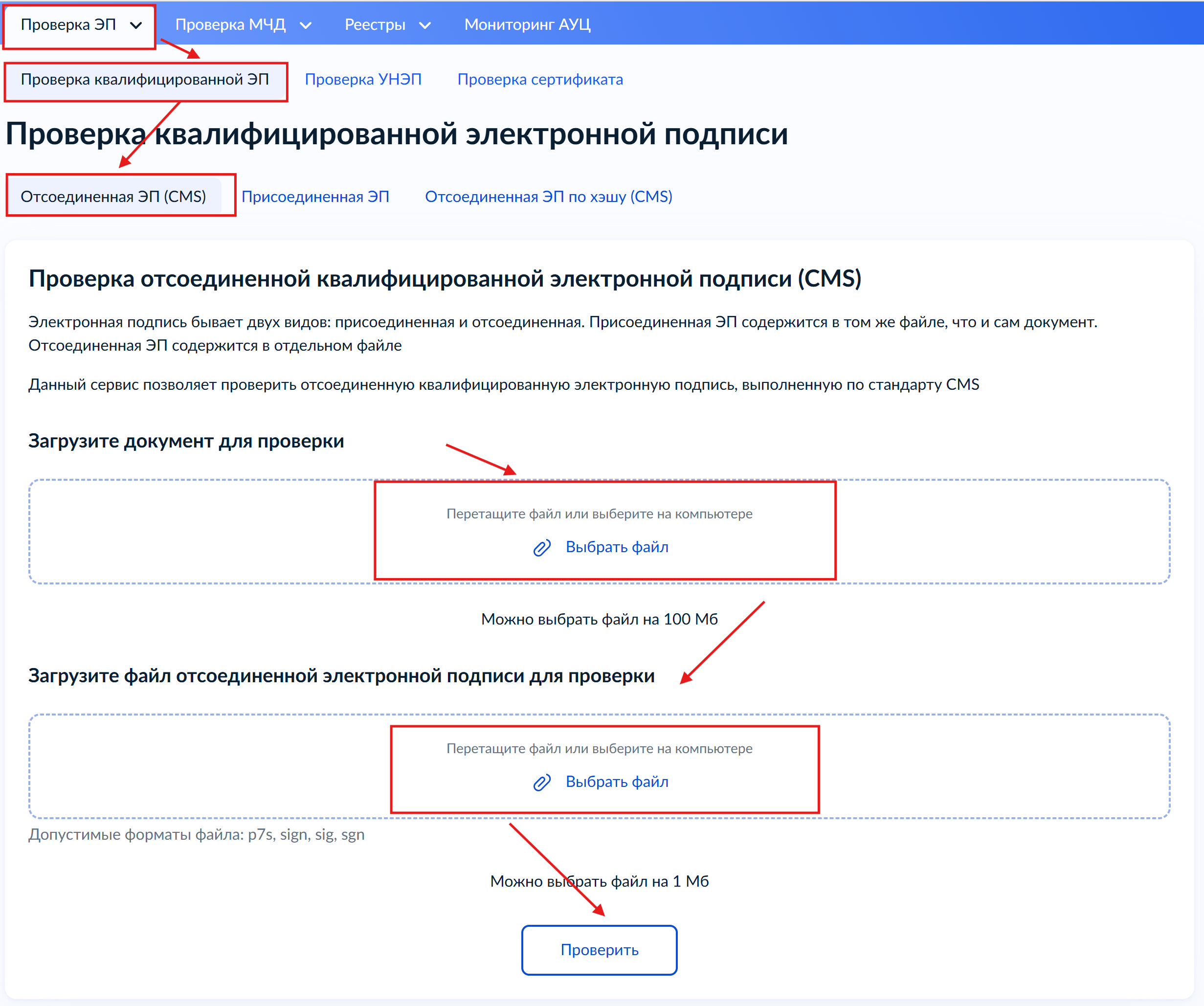
Для проверки необходимо выполнить следующие шаги (Рисунок 5):
Перейти на портал.
Открыть вкладку «Проверка ЭП» → «Проверка квалифицированной ЭП» → «Отсоединенная ЭП (CMS)».
В поле «Загрузите документ для проверки» прикрепить файл в формате .zip (Рисунок 4).
В поле «Загрузите файл отсоединенной электронной подписи для проверки» прикрепить файл в формате P7S или SIG (Рисунок 4).
Нажать кнопку «Проверить».
Рисунок 4 – Пример формата файлов

Рисунок 5 – Проверка квалифицированной электронной подписи (CMS)
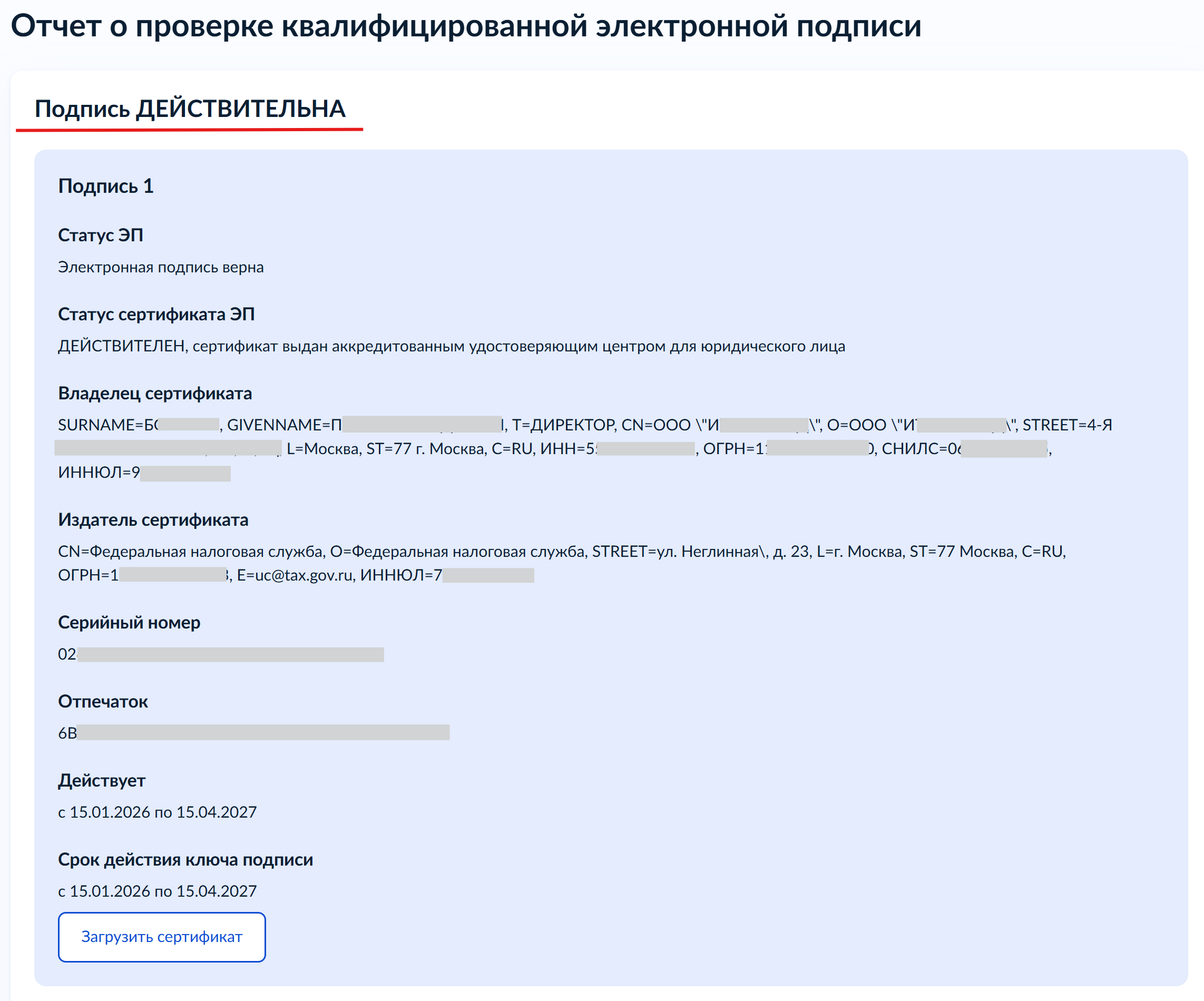
Результат «Подпись ДЕЙСТВИТЕЛЬНА»
Если подписание выполнено корректно, система покажет положительный результат проверки подписи (Рисунок 6).
Рисунок 6 – Пример положительного результата проверки
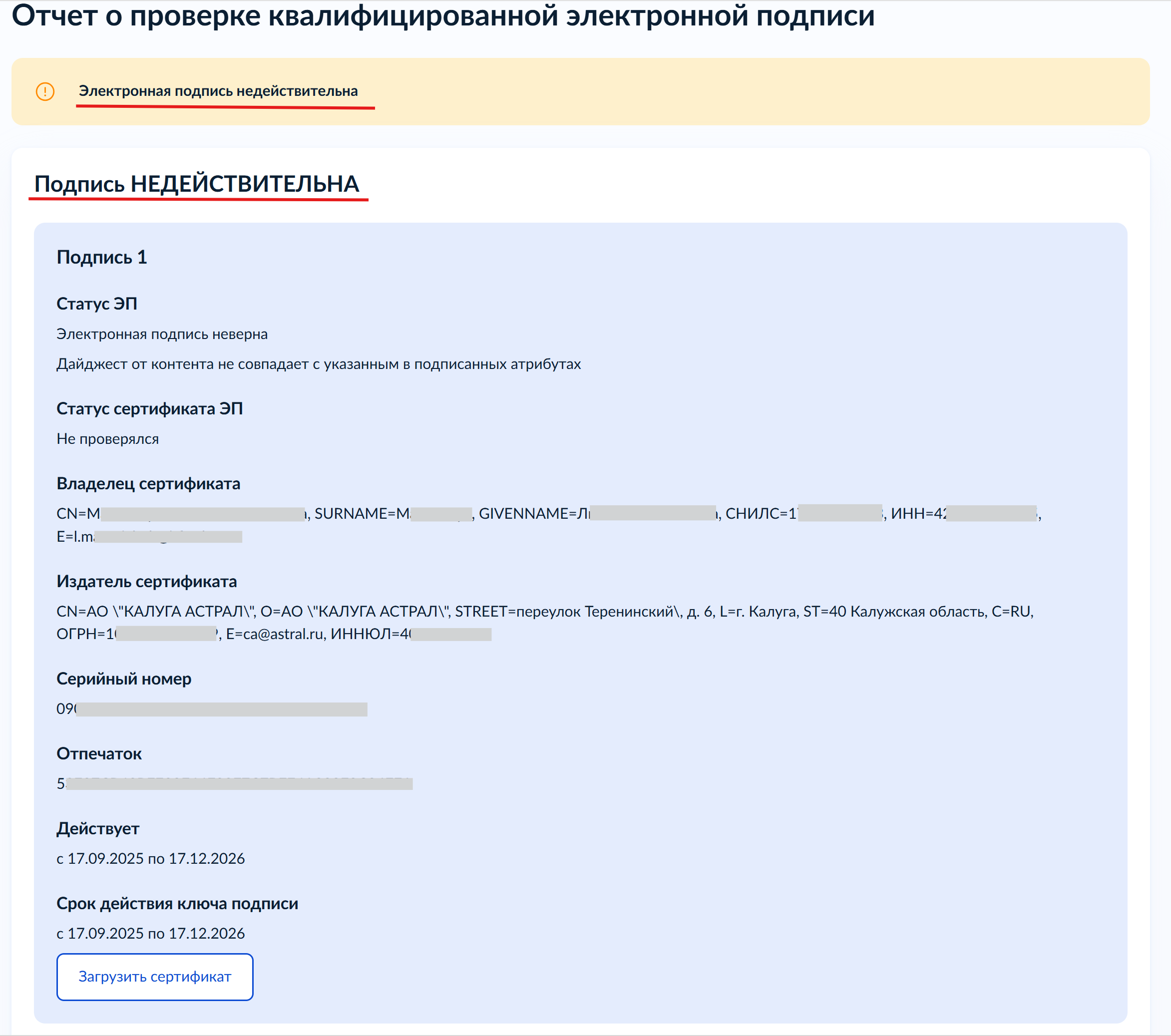
Результат «Подпись НЕДЕЙСТВИТЕЛЬНА»
Если при подписании допущены ошибки или прикреплена подпись, не соответствующая документу, система покажет отрицательный результат (Рисунок 7).
Рисунок 7 – Пример отрицательного результата проверки
Шаг 5. Прикрепите подпись партнера в личном кабинете.
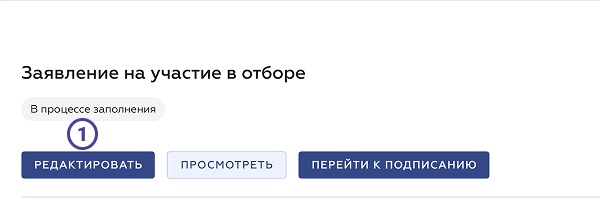
Вернитесь в раздел «Заявление» и нажмите кнопку «Редактировать» (Рисунок 8).
Рисунок 8 – Кнопка «Редактировать»
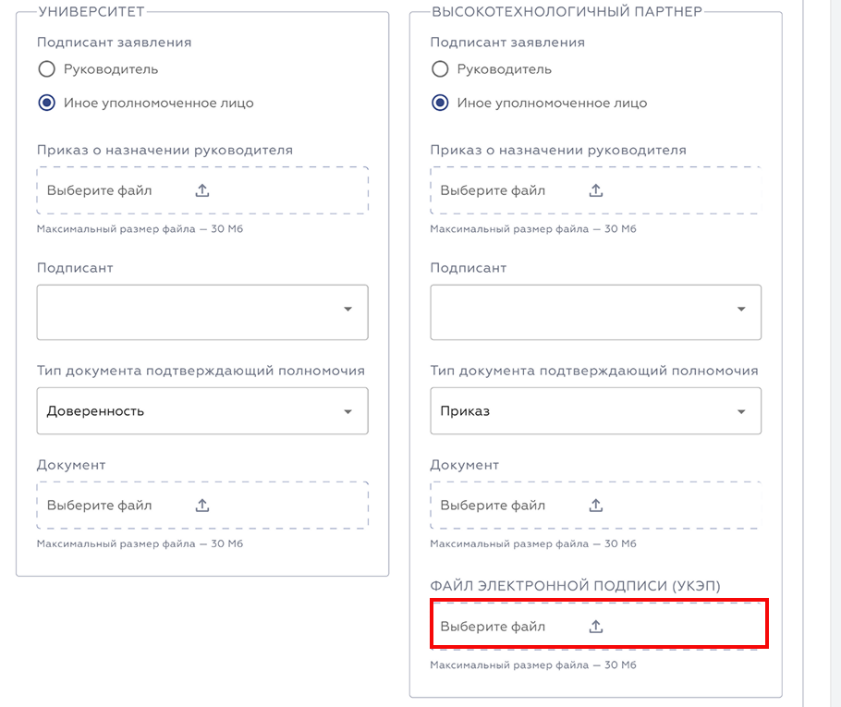
Перейдите к полю «ФАЙЛ ЭЛЕКТРОННОЙ ПОДПИСИ (УКЭП)» (Рисунок 9).
ОБРАТИТЕ ВНИМАНИЕ!При добавлении файла подписи партнера НЕ ИЗМЕНЯЙТЕ никакие другие поля заявления – иначе подпись не пройдет валидность.
Добавьте файл ОТКРЕПЛЕННОЙ подписи партнера и нажмите кнопку «Сохранить».
Рисунок 9 – Поле «ФАЙЛ ЭЛЕКТРОННОЙ ПОДПИСИ (УКЭП)»
Шаг 6. Подпишите заявление со стороны университета.
После сохранения файла подписи партнера университет подписывает заявление своей электронной подписью:
Откройте раздел «Заявление» и нажмите кнопку «Перейти к подписанию» в блоке «Заявление на участие в отборе» (Рисунок 10).
Рисунок 10 – Кнопка «Перейти к подписанию»
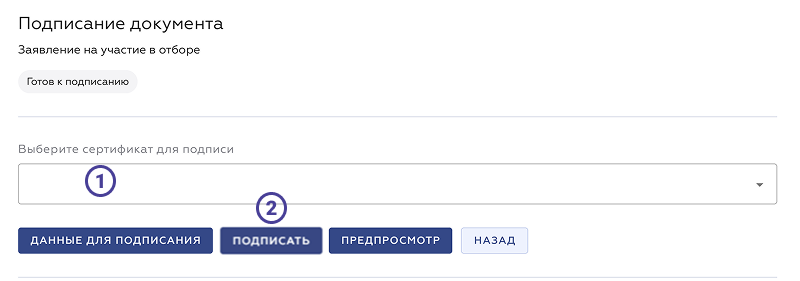
Выберите сертификат для подписи и нажмите кнопку «Подписать» (Рисунок 11).
Рисунок 11 – Подписание заявления на участие в отборе
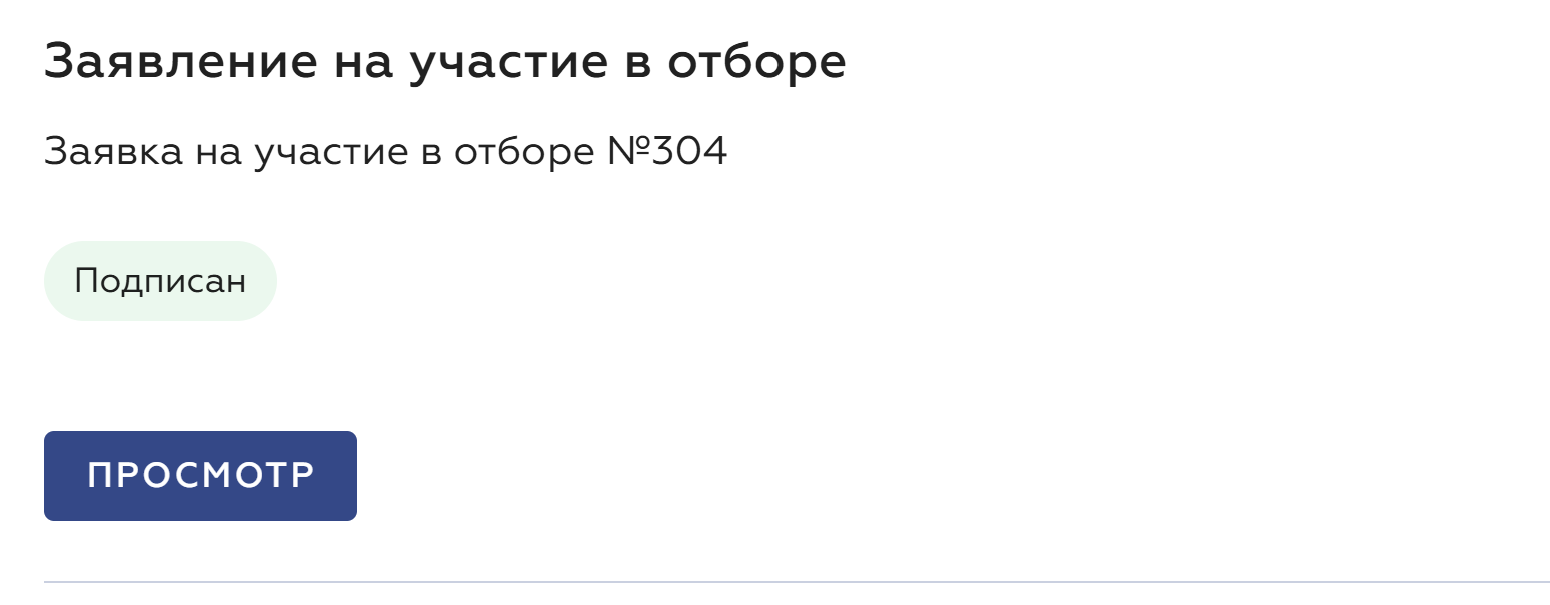
После подписания ректором заявление будет ЗАБЛОКИРОВАНО для редактирования. Подписанный документ в статусе «Подписан» можно скачать в разделе «Подписанные документы» (Рисунок 12). В файле будут отображены подписи ректора и высокотехнологичного партнера.
Рисунок 12 – Подписанное заявление на участие в отборе
Если после подписания вам необходимо вернуть заявление на доработку, обратитесь в техническую поддержку (Контакт-центр ФГАНУ «Социоцентр»).
Программа развития
Шаг 1. Завершите редактирование программы развития.
Полностью заполните все поля раздела «Программа развития», который включает:
- Программу развития.
- Совместный проект (с высокотехнологичным партнером).
Необходимо ЗАВЕРШИТЬ редактирование программы развития и совместного проекта ДО ТОГО, как вы прикрепите подпись высокотехнологичного партнера.
Шаг 2. Получите данные для подписания.
Нажмите кнопку «Подписать программу» в разделе «Программа развития».
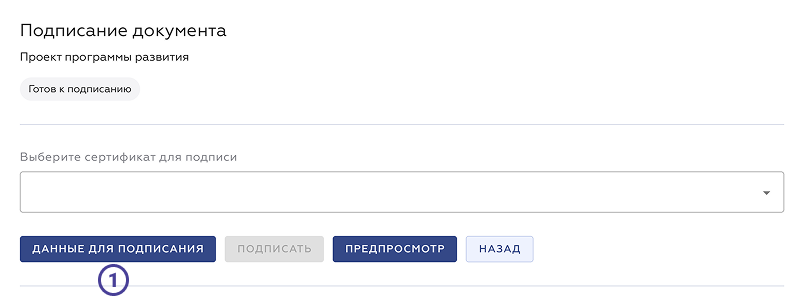
В открывшемся окне нажмите кнопку «Данные для подписания» (Рисунок 13).
Рисунок 13 – Окно «Подписание документа»
После нажатия на кнопку «Подписать программу» программа сохраняется в той версии, которую вы получите при нажатии на кнопку «Данные для подписания». Если вы внесете какие-либо изменения в ранее заполненную информацию в разделах программы, они НЕ БУДУТ ОТОБРАЖЕНЫ в печатной версии.
Шаг 3. Передайте архив партнеру на подпись.
В скачанном файле находятся печатные формы программы развития и совместного проекта. Полученную папку в формате .zip необходимо передать высокотехнологичному партнеру в том виде, в котором скачали, на подпись.
Архив распаковывать не нужно. Высокотехнологичный партнер должен подписать именно архив, а не отдельно файлы внутри него.
Проверка подписания высокотехнологичной компанией партнёром
Проверить подписание перед загрузкой в Личный кабинет можно самостоятельно на Портале уполномоченного федерального органа в сфере использования электронной подписи.
Для проверки необходимо выполнить следующие шаги (Рисунок 15):
Перейти на портал.
Открыть вкладку «Проверка ЭП» → «Проверка квалифицированной ЭП» → «Отсоединенная ЭП (CMS)».
В поле «Загрузите документ для проверки» прикрепить файл в формате .zip (Рисунок 14).
В поле «Загрузите файл отсоединенной электронной подписи для проверки» прикрепить файл в формате P7S или SIG (Рисунок 14).
Нажать кнопку «Проверить».
Рисунок 14 – Пример формата файлов
Рисунок 15 – Проверка квалифицированной электронной подписи (CMS)
Результат «Подпись ДЕЙСТВИТЕЛЬНА»
Если подписание выполнено корректно, система покажет положительный результат проверки подписи (Рисунок 16).
Рисунок 16 – Пример положительного результата проверки
Результат «Подпись НЕДЕЙСТВИТЕЛЬНА»
Если при подписании допущены ошибки или прикреплена подпись, не соответствующая документу, система покажет отрицательный результат (Рисунок 17).
Рисунок 17 – Пример отрицательного результата проверки
Шаг 4. Прикрепите подпись партнера в разделе «Служебная информация».
Перейдите в раздел «Программа развития».
Найдите раздел «Служебная информация» (он находится после пятого раздела программы развития и перед началом разделов совместного проекта).
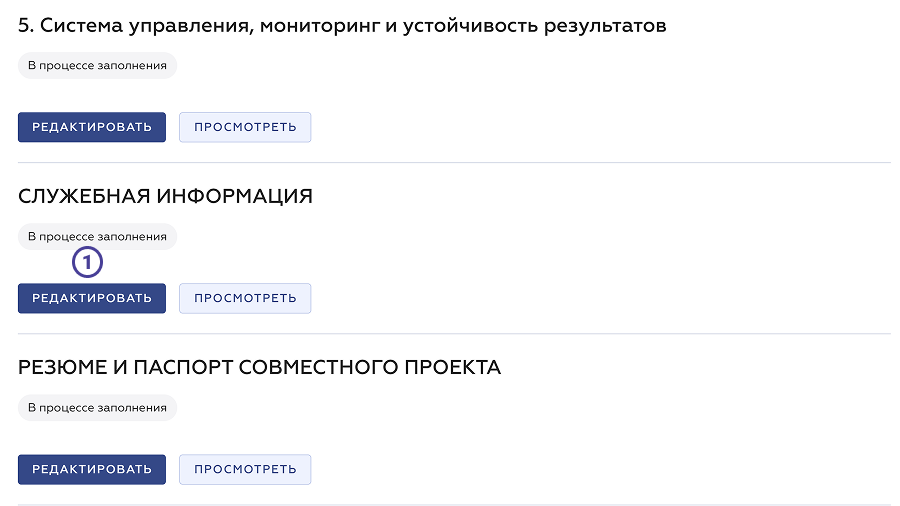
Нажмите кнопку «Редактировать» (Рисунок 18).
Рисунок 18 – Раздел «Служебная информация»
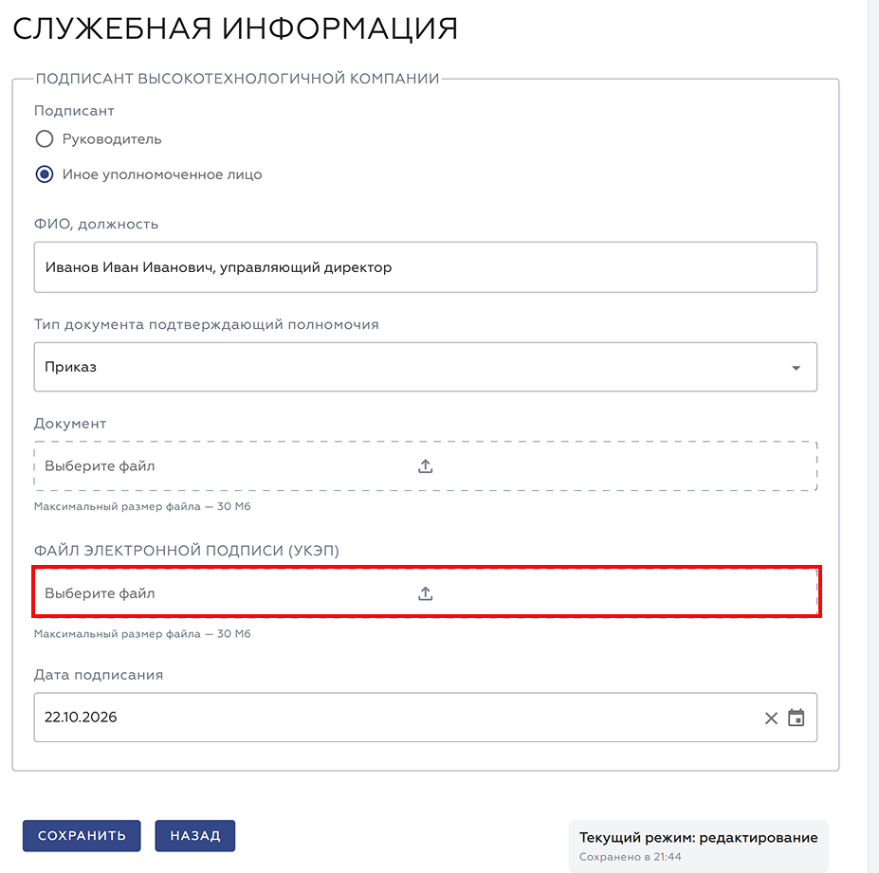
В разделе нужно заполнить данные подписанта со стороны высокотехнологичного партнера.
Приложите файл ОТКРЕПЛЕННОЙ подписи высокотехнологичного партнера в поле «ФАЙЛ ЭЛЕКТРОННОЙ ПОДПИСИ (УКЭП)» (Рисунок 19).
В поле «Дата подписания» укажите дату подписания архива высокотехнологичным партнером (точную дату подписания требуется уточнить у самого партнера).
После заполнения всех полей нажмите кнопку «Сохранить» (Рисунок 19).
Рисунок 19 – Служебная информация
После добавления подписи партнера вносить изменения в программу развития ЗАПРЕЩЕНО. В противном случае, при проверке (вскрытии заявок) обнаружится, что версия, которую подписал университет, и версия, которую подписал партнер (взятая из архива данных подписаний), различаются. Это приведет к отклонению такой заявки на этапе технической экспертизы.
Шаг 5. Подпишите программу со стороны университета.
Выйдите из раздела «Служебная информация».
В разделе «Программа развития» нажмите кнопку «Подписать программу».
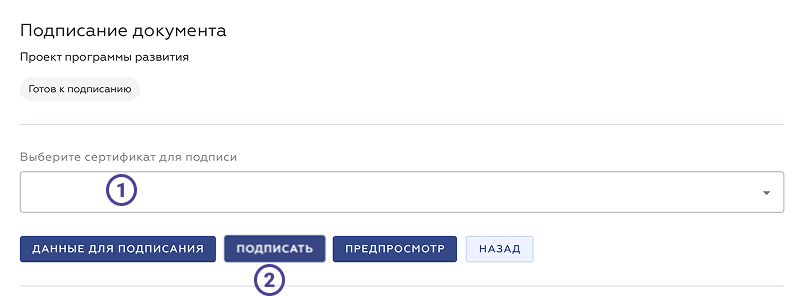
В открывшемся окне выберите сертификат для подписи и нажмите кнопку «Подписать» (Рисунок 20).
Рисунок 20 – Подписание программы развития
По возникающим при формировании документов заявки на участие в отборе вопросам обращаться в Контакт-центр ФГАНУ «Социоцентр».
Адрес электронной почты: support@engineers2030.ru
Телефон: 8 (800) 505-69-67